Wie man eine nicht funktionierende Taste repariert: Diagnose-Leitfaden
Von Jota Martínez • • Wie mechanische Switches funktionieren
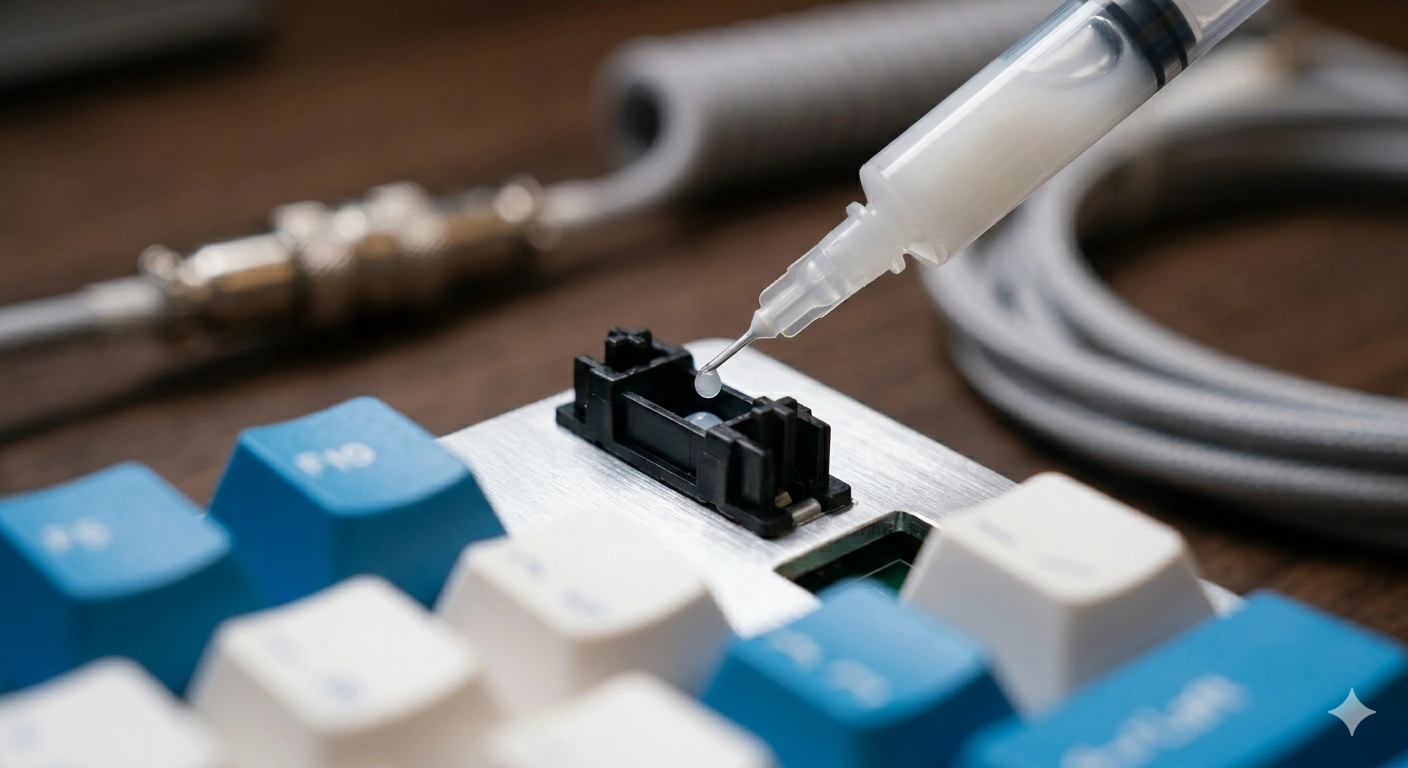
Eine Taste reagiert nicht mehr. Vielleicht ist sie komplett tot, reagiert nur sporadisch oder löst doppelt aus. Bevor du die Tastatur für kaputt erklärst und eine Ersatztastatur bestellst, arbeite diesen Diagnose-Leitfaden durch – die meisten Tastenausfälle haben eine einfache Lösung.
Wir beginnen beim einfachsten Grund (Software) und arbeiten uns zur aufwendigsten Hardware-Lösung (PCB-Entlöten) vor. Die meisten Nutzer lösen ihr Problem bereits bei Schritt 1 oder 2.
Software → Keycap → Switch-Kontakte → Switch-Austausch → PCB → Support
Schritt 1: Software zuerst ausschließen
Bevor du die Hardware anfasst, schließe Software als Ursache aus. Das löst mindestens 20 % der gemeldeten „tote Taste"-Fälle. Die Taste selbst ist in Ordnung – irgendetwas darüber stört.
Diese Checks der Reihe nach durchführen:
| In einer anderen App testen | Öffne Notepad oder die Adressleiste des Browsers und drücke die Taste. Wenn sie dort reagiert, aber nicht im Spiel/in der App, liegt ein Software-Konflikt vor. |
| Tastatur-Software deaktivieren | Schließe alle Remapping-Programme (AutoHotkey, Vial, VIA, iCUE, Synapse) und teste die Taste erneut. |
| Via keytest.io testen | Öffne keytest.io im Browser und drücke die Taste. Leuchtet sie auf, ist die Hardware in Ordnung. Wenn nicht, weiter zu Schritt 2. |
Schritt 2: Keycap und Switch-Stem prüfen
Nimm den Keycap ab (mit einem Keycap-Puller oder vorsichtig mit den Fingern). Prüfe die Innenseite des Keycaps und den Switch-Stem darunter. Achte auf: gerissenen oder verformten Stem, Fremdkörper im Keycap (Haare, Krümel, getrocknete Flüssigkeit) und verbogenen oder gebrochenen Stem-Kreuz.
Drücke den freiliegenden Switch-Stem direkt mit dem Finger. Wenn die Taste jetzt registriert wird, liegt das Problem beim Keycap. Wenn der Switch-Stem immer noch nichts registriert, weiter zu Schritt 3.
Schritt 3: Switch-Kontakte reinigen
Switch-Kontakte können durch Oxidation, Staubablagerungen oder getrocknetes Flussmittel ausfallen. Die Lösung: Isopropylalkohol (90 %+ Konzentration) und Druckluft.
Ohne den Switch zu entfernen: Kurzen Druckluftstoß in das Switch-Gehäuse von oben und von den Seiten richten. Dann 1–2 Tropfen 90 %+ Isopropylalkohol um den Switch-Gehäusespalt auftragen. Den Switch-Stem 20–30 Mal auf und ab bewegen. 15–30 Minuten trocknen lassen, dann testen.

Ein kurzer Druckluftstoß gefolgt von Isopropylalkohol löst die meisten Kontaktausfälle, ohne den Switch öffnen zu müssen.
Schritt 4: Switch testen und austauschen
Wenn die Reinigung nichts gebracht hat, ist der Switch selbst möglicherweise defekt. Teste, indem du ihn mit einem funktionierenden Switch einer selten genutzten Taste (z. B. Pause/Break) tauschst.
Der Switch-Austausch hängt vom PCB-Typ deiner Tastatur ab:
Schritt 5: PCB auf Schäden prüfen
Wenn ein Ersatz-Switch an der gleichen Position immer noch nicht reagiert, liegt das Problem am PCB. Die beiden Lötpads (oder Hot-Swap-Buchse) unter Vergrößerung prüfen: gerissene oder abgehobene Pads, gebrochene Leiterbahn, Korrosion (grüne oder weiße Verfärbung) oder verbogener Hot-Swap-Buchsen-Pin.
Geringfügige Pad-Schäden lassen sich manchmal mit leitfähigem Silberepoxid reparieren. Gerissene Leiterbahnen können mit dünnem Draht überbrückt werden. Bei größeren Schäden ist ein PCB-Tausch die praktischste Lösung.
Schritt 6: Wann man den Support kontaktiert
Wenn die Taste nach all diesen Schritten immer noch nicht funktioniert, liegt wahrscheinlich ein PCB-Fehler oder tieferes Hardware-Problem vor. Prüfe zuerst, ob die Tastatur noch unter Garantie steht. Die meisten seriösen Marken bieten 1–2 Jahre Herstellergarantie.
Kontaktiere den Hersteller mit: einem Video, das die nicht registrierte Taste auf keytest.io zeigt, der Seriennummer und einer klaren Beschreibung der bereits durchgeführten Schritte.
Warum Switches überhaupt ausfallen, erklärt unser Leitfaden Wie mechanische Switches funktionieren . Wenn der Switch noch funktioniert, aber sich schwergängig anfühlt, hilft Switches schmieren . Nach der Reparatur empfiehlt sich unser Tastatur-Reinigungsleitfaden.
Häufig gestellte Fragen
Zeit für ein Upgrade?
Wenn die Reparatur den Aufwand nicht wert ist, schau dir unsere 2026-Picks für die besten mechanischen Tastaturen in jeder Preisklasse an.
Beste Tastaturen 2026 ansehen ?Von Jota Martínez • Veröffentlicht am June 15, 2026
Verwandte Artikel
Keyboard Modding Guide: 6 einfache Mods für besseren Sound & Feel
Lerne 6 einsteigerfreundliche Keyboard Mods: Switch-Lubing, Tape Mod, Foam Mod, Stabilizer Tuning, Switch Films & Band-Aid Mod. Verbessere Sound und Tippgefühl.
Schneller tippen mit einer mechanischen Tastatur: Technik & Übung
Von 40 auf 80+ WPM: mit der richtigen Haltung, Zehnfingersystem, Switch-Auswahl und täglichen Übungstools. Ein praktischer Leitfaden für mechanische Tastatur-Nutzer.
Custom Mechanical Keyboard bauen: vollständiger Leitfaden
Schritt-für-Schritt-Anleitung für deinen ersten Custom-Keyboard-Build: Teileliste, was kaufen, Stabilizer-Prep, Switch-Installation und Montagereihenfolge.