Comment réparer une touche qui ne fonctionne pas : guide de diagnostic
Par Jota Martínez • • Comment fonctionnent les switches mécaniques
Une touche ne s'enregistre plus. Elle peut être complètement morte, fonctionner par intermittence ou se déclencher deux fois à chaque pression. Avant de conclure que le clavier est cassé et de commander un remplacement, suivez ce guide de diagnostic — la plupart des défaillances de touches ont une solution simple.
Nous allons de la cause la plus simple (logicielle) à la plus complexe en matériel (dessoudage du PCB), en nous arrêtant dès que le problème est résolu. La plupart des utilisateurs résolvent leur problème à l'étape 1 ou 2.
Logiciel → keycap → contacts du switch → remplacement du switch → PCB → support
Étape 1 : Écarter d'abord le logiciel
Avant de toucher au matériel, éliminez le logiciel comme cause. Cela résout au moins 20 % des cas de « touche morte » signalés. La touche va bien — quelque chose au-dessus d'elle interfère.
Effectuez ces vérifications dans l'ordre :
| Tester dans une autre application | Ouvrez le Bloc-notes ou la barre URL du navigateur et appuyez sur la touche. Si elle s'enregistre là mais pas dans votre jeu/application, c'est un conflit de raccourci logiciel. |
| Désactiver le logiciel du clavier | Fermez tout logiciel de remappage (AutoHotkey, Vial, VIA, iCUE, Synapse) et retestez la touche. |
| Tester via keytest.io | Ouvrez keytest.io dans votre navigateur et appuyez sur la touche. Si elle s'allume, le matériel est fonctionnel. Sinon, passez à l'étape 2. |
Étape 2 : Inspecter le keycap et la tige du switch
Retirez le keycap avec un extracteur de touches. Inspectez l'intérieur du keycap et la tige du switch en dessous. Cherchez : une tige fissurée ou déformée, des débris à l'intérieur du keycap (cheveux, miettes, liquide séché) et une croix de tige tordue ou cassée.
Appuyez directement sur la tige du switch avec votre doigt. Si la touche s'enregistre maintenant, le problème vient du keycap. Si appuyer directement sur la tige ne produit toujours rien, passez à l'étape 3.
Étape 3 : Nettoyer les contacts du switch
Les contacts du switch peuvent défaillir à cause de l'oxydation, de l'accumulation de poussière ou du flux de soudure séché. La solution : alcool isopropylique (concentration ≥90 %) et air comprimé.
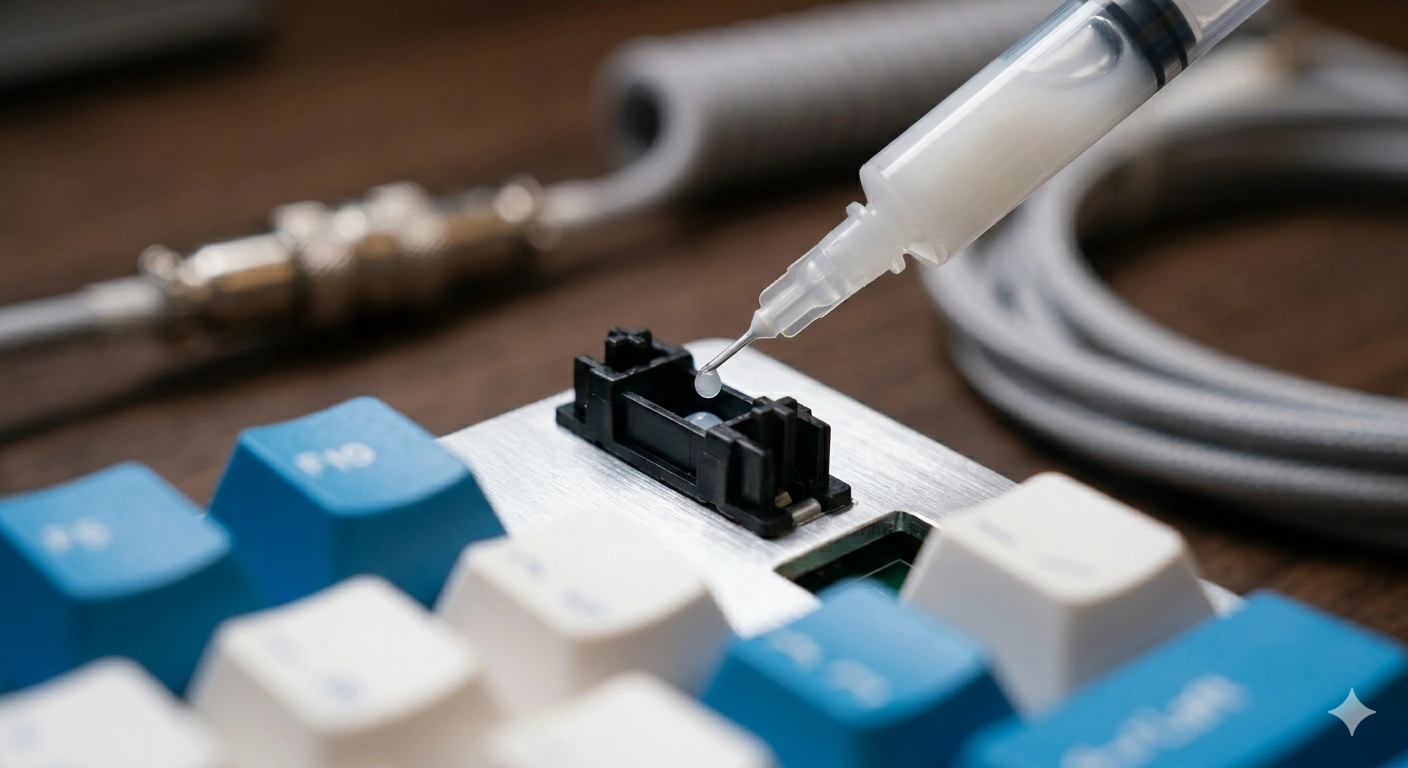
Sans retirer le switch : dirigez un court jet d'air comprimé dans le boîtier du switch par le haut et par les côtés. Puis appliquez 1 à 2 gouttes d'alcool isopropylique ≥90 % autour de la fente du boîtier. Actionnez la tige du switch 20 à 30 fois de haut en bas. Laissez sécher complètement (15 à 30 minutes) avant de tester.

Un jet d'air comprimé suivi d'alcool isopropylique résout la plupart des défaillances de contacts sans ouvrir le switch.
Étape 4 : Tester et remplacer le switch
Si le nettoyage n'a rien changé, le switch lui-même est peut-être défectueux. Testez-le en l'échangeant avec un switch fonctionnel d'une touche peu utilisée (ex. Pause).
Le remplacement du switch dépend du type de PCB de votre clavier :
Étape 5 : Inspecter le PCB pour détecter des dommages
Si un switch de remplacement au même emplacement ne s'enregistre toujours pas, le problème vient du PCB. Examinez les deux pads de soudure (ou le socket hot-swap) à la loupe. Cherchez : un pad arraché ou décollé, une piste fissurée, de la corrosion (décoloration verte ou blanche) ou une broche de socket hot-swap tordue.
Les dommages mineurs sur les pads peuvent parfois être réparés avec de l'époxy conducteur à l'argent. Les pistes fissurées peuvent être pontées avec un fil fin. Si les dégâts du PCB sont étendus, le remplacement du PCB est la solution la plus pratique.
Étape 6 : Quand contacter le support
Si vous êtes arrivé à cette étape et que la touche ne fonctionne toujours pas, la défaillance se situe probablement au niveau du PCB ou d'un problème matériel plus profond. Vérifiez d'abord si le clavier est encore sous garantie. La plupart des marques sérieuses offrent 1 à 2 ans de garantie.
Contactez le fabricant avec : une vidéo montrant la touche non enregistrée sur keytest.io, le numéro de série du clavier et une description claire des étapes déjà effectuées.
Comprendre pourquoi les switches tombent en panne aide. Notre guide sur comment fonctionnent les switches mécaniques explique le mécanisme de contact en détail. Si le switch fonctionne mais semble rugueux, comment lubrifier les switches peut résoudre le problème sans remplacement. Et après avoir réparé la touche, notre guide de nettoyage du clavier.
Questions fréquentes
Temps de passer à autre chose ?
Si la réparation ne vaut pas l'effort, consultez nos sélections 2026 des meilleurs claviers mécaniques dans chaque gamme de prix.
Voir les meilleurs claviers 2026 ?Par Jota Martínez • Publié le June 15, 2026
Articles connexes
Guide des Mods Clavier Mécanique : 6 Mods Faciles pour Mieux Sonner & Sentir
Apprends 6 mods clavier débutants : lubing de switches, tape mod, foam mod, tuning stabilisateurs, switch films et band-aid mod. Améliore le son et le feel.
Comment taper plus vite avec un clavier mécanique : technique et pratique
Passez de 40 à 80+ MPM avec la bonne posture, la dactylographie, le choix du switch et des outils de pratique quotidiens. Un guide pratique pour les utilisateurs de claviers mécaniques.
Comment construire un clavier mécanique custom : guide complet
Guide étape par étape pour construire votre premier clavier mécanique custom : liste de pièces, préparation des stabilisateurs, installation des switches et ordre d'assemblage.