Cómo arreglar una tecla que no funciona: guía de diagnóstico
Por Jota Martínez • • Cómo funcionan los switches mecánicos
Una tecla deja de registrarse. Puede estar completamente muerta, fallar de forma intermitente o registrarse dos veces cada vez que la pulsas. Antes de concluir que el teclado está roto y pedir uno nuevo, sigue esta guía de diagnóstico: la mayoría de fallos de tecla tienen una solución sencilla.
Iremos de la causa más simple posible (software) a la más compleja en hardware (desoldar el PCB), deteniéndonos en cuanto se resuelva el problema. La mayoría de usuarios lo solucionan en el paso 1 o 2.
Software → keycap → contactos del switch → sustitución del switch → PCB → soporte
Paso 1: Descartar el software primero
Antes de tocar el hardware, elimina el software como causa. Esto resuelve al menos el 20 % de los casos de "tecla muerta" reportados. La tecla está bien: algo superior a ella interfiere.
Realiza estas comprobaciones en orden:
| Probar en otra aplicación | Abre el Bloc de notas o la barra de URL del navegador y pulsa la tecla. Si registra allí pero no en tu juego o aplicación, hay un conflicto de software. |
| Desactivar software del teclado | Cierra cualquier software de reasignación (AutoHotkey, Vial, VIA, iCUE, Synapse) y prueba la tecla de nuevo. |
| Probar en keytest.io | Abre keytest.io en el navegador y pulsa la tecla. Si se ilumina, el hardware está bien. Si no, pasa al paso 2. |
Paso 2: Inspeccionar el keycap y el stem del switch
Retira el keycap con un extractor de teclas. Inspecciona el interior del keycap y el stem del switch debajo. Busca: un stem agrietado o deformado, residuos en el interior del keycap (pelos, migas, líquido seco) y un stem roto o doblado.
Pulsa el stem del switch directamente con el dedo. Si la tecla ahora se registra, el problema era el keycap. Si al pulsar el stem directamente sigue sin registrarse, pasa al paso 3.
Paso 3: Limpiar los contactos del switch
Los contactos del switch pueden fallar por oxidación, acumulación de polvo o flux de soldadura seco. La solución: alcohol isopropílico (concentración ≥90 %) y aire comprimido.
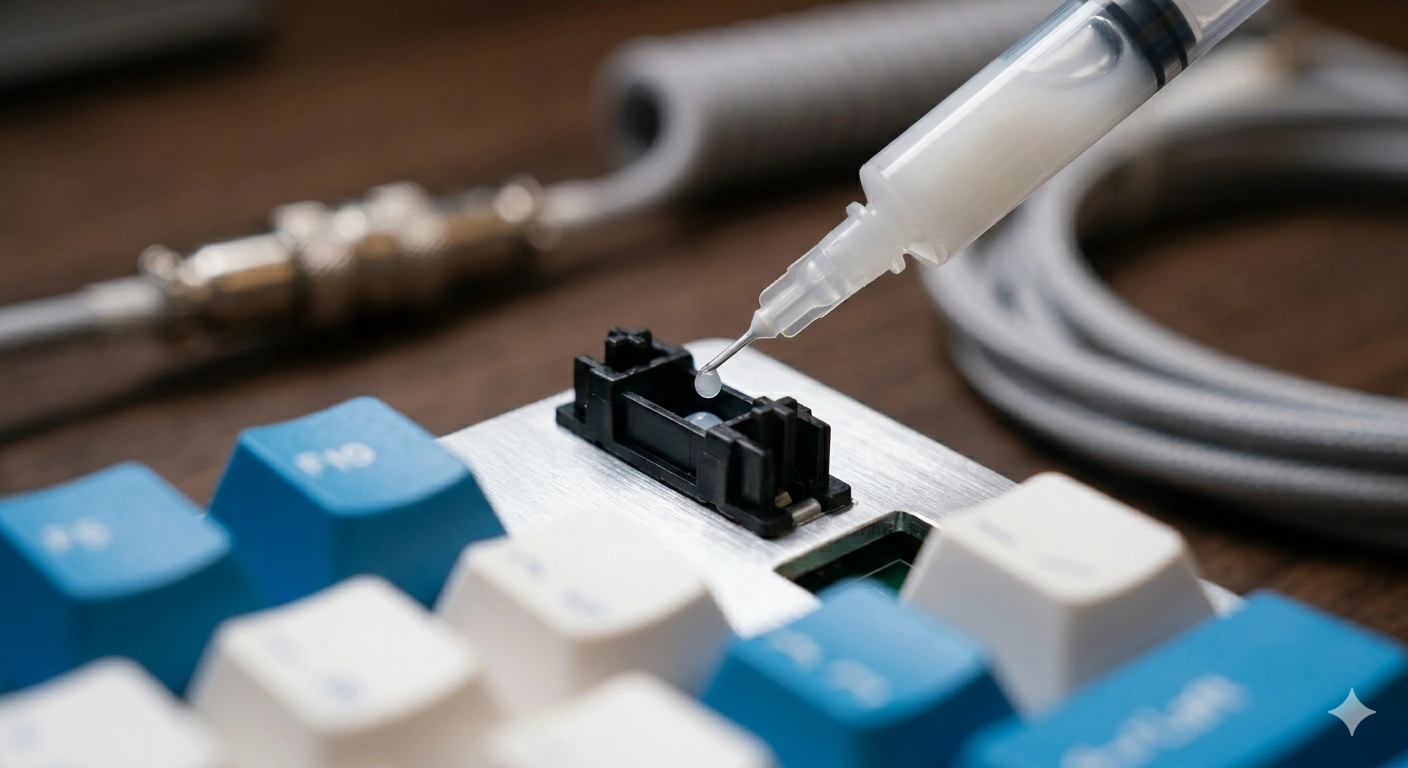
Sin retirar el switch: dirige un chorro corto de aire comprimido hacia el interior del alojamiento del switch por arriba y por los lados. Luego aplica 1–2 gotas de alcohol isopropílico ≥90 % alrededor de la ranura del alojamiento. Activa el stem 20–30 veces hacia arriba y hacia abajo. Deja secar completamente (15–30 minutos) antes de probar.

Un chorro de aire comprimido seguido de alcohol isopropílico soluciona la mayoría de fallos de contacto sin necesidad de abrir el switch.
Paso 4: Probar y sustituir el switch
Si la limpieza no funcionó, el propio switch puede ser defectuoso. Pruébalo intercambiándolo con un switch funcional de una tecla poco usada (ej. Pausa/Interrumpir).
Sustituir el switch depende del tipo de PCB de tu teclado:
Paso 5: Inspeccionar el PCB en busca de daños
Si un switch de repuesto en la misma posición sigue sin registrarse, el problema está en el PCB. Examina los dos pads de soldadura (o el socket hot-swap) con aumentos. Busca: pad arrancado o levantado, pista rota, corrosión (decoloración verde o blanca) o pin del socket hot-swap doblado.
Los daños menores en los pads pueden repararse con epoxy conductivo de plata. Las pistas rotas pueden puentearse con hilo fino. Si el daño en el PCB es extenso, lo más práctico es reemplazar el PCB.
Paso 6: Cuándo contactar con el soporte
Si has llegado a este paso y la tecla sigue sin funcionar, el fallo probablemente está en el PCB o en un problema de hardware más profundo. Comprueba antes si el teclado sigue en garantía. La mayoría de marcas reputadas ofrecen 1–2 años de garantía.
Contacta al fabricante con: un vídeo mostrando la tecla sin registrarse en keytest.io, el número de serie del teclado y una descripción clara de los pasos ya realizados.
Entender por qué fallan los switches en primer lugar ayuda. Nuestra guía sobre cómo funcionan los switches mecánicos explica el mecanismo de contacto en detalle. Si el switch funciona pero se siente áspero, cómo lubricar switches puede resolverlo sin sustitución. Y tras reparar la tecla, nuestra guía de limpieza del teclado.
Preguntas frecuentes
¿Es hora de actualizar?
Si la reparación no vale el esfuerzo, consulta nuestra selección 2026 de los mejores teclados mecánicos en cada rango de precio.
Ver mejores teclados 2026 ?Por Jota Martínez • Publicado el June 15, 2026
Artículos relacionados
Guía de Mods para Teclados Mecánicos: 6 Mods Fáciles para Mejorar Sonido y Sensación
Aprende 6 mods para teclado mecánico fáciles: lubricar switches, tape mod, foam mod, estabilizadores, switch films y band-aid mod. Mejora sonido y sensación.
Cómo escribir más rápido con un teclado mecánico: técnica y práctica
Pasa de 40 a 80+ PPM con la postura correcta, técnica de mecanografía, selección de switch y herramientas de práctica diaria. Guía práctica para usuarios de teclados mecánicos.
Cómo montar un teclado mecánico custom: guía completa
Guía paso a paso para montar tu primer teclado mecánico custom: lista de piezas, qué comprar, preparación de estabilizadores, instalación de switches y orden de montaje.