Come riparare un tasto che non funziona: guida diagnostica
Di Jota Martínez • • Come funzionano gli switch meccanici
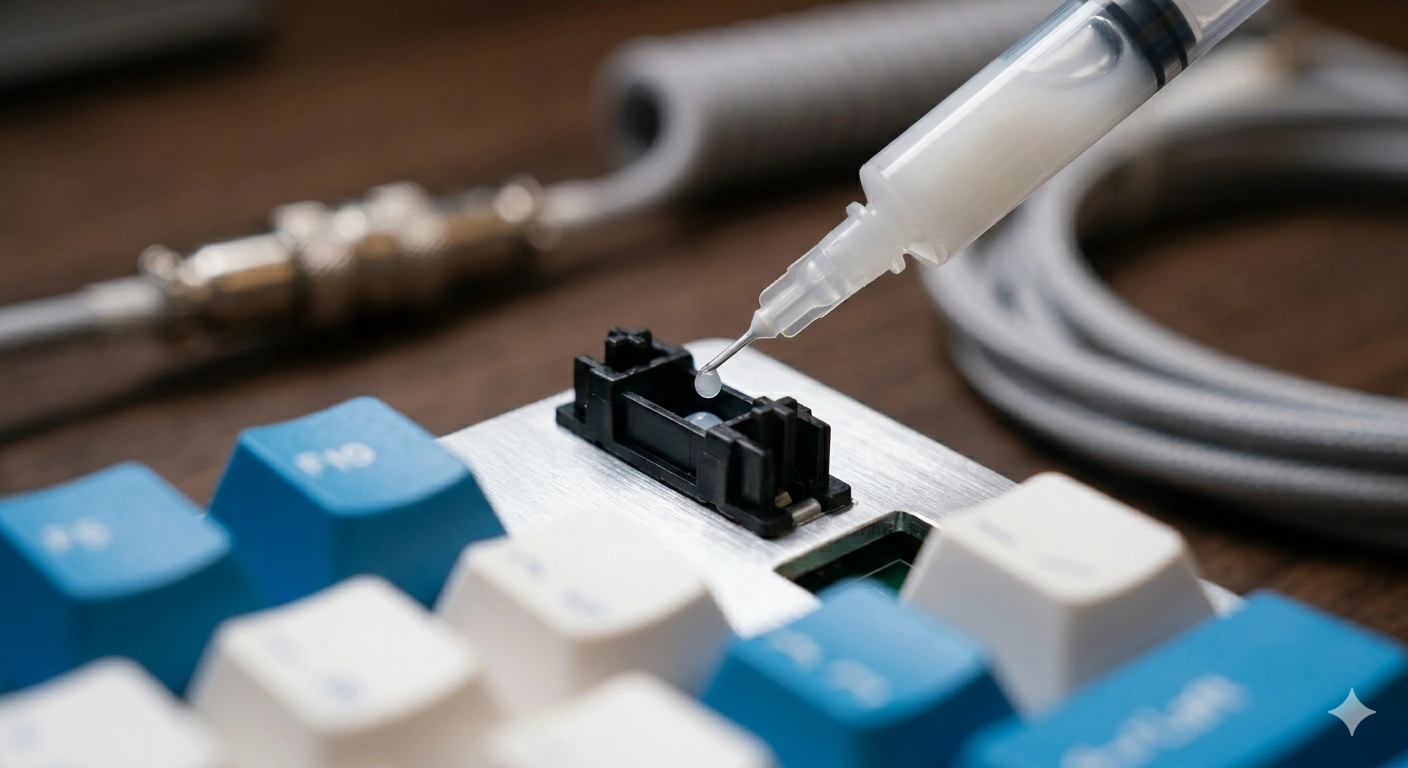
Un tasto smette di registrarsi. Potrebbe essere completamente morto, funzionare in modo intermittente o registrarsi due volte ad ogni pressione. Prima di concludere che la tastiera è rotta e ordinarne una nuova, segui questa guida diagnostica: la maggior parte dei guasti ai tasti ha una soluzione semplice.
Partiremo dalla causa più semplice (software) fino alla più complessa in hardware (dissaldatura del PCB), fermandoci non appena il problema è risolto. La maggior parte degli utenti risolve il problema al passaggio 1 o 2.
Software → keycap → contatti switch → sostituzione switch → PCB → supporto
Passo 1: Escludere prima il software
Prima di toccare l'hardware, elimina il software come causa. Questo risolve almeno il 20 % dei casi di "tasto morto" segnalati. Il tasto è a posto — qualcosa al di sopra di esso interferisce.
Esegui questi controlli in ordine:
| Testare in un'altra app | Apri il Blocco note o la barra URL del browser e premi il tasto. Se si registra lì ma non nel gioco/app, c'è un conflitto di software. |
| Disattivare il software della tastiera | Chiudi qualsiasi software di rimappatura (AutoHotkey, Vial, VIA, iCUE, Synapse) e ri-testa il tasto. |
| Testare su keytest.io | Apri keytest.io nel browser e premi il tasto. Se si illumina, l'hardware è a posto. Altrimenti, passa al passo 2. |
Passo 2: Ispezionare il keycap e lo stem dello switch
Rimuovi il keycap con un estrattore. Ispeziona l'interno del keycap e lo stem dello switch sottostante. Cerca: uno stem incrinato o deformato, detriti all'interno del keycap (capelli, briciole, liquido secco) e uno stem rotto o piegato.
Premi direttamente lo stem dello switch con il dito. Se il tasto ora si registra, il problema era il keycap. Se premere lo stem direttamente non produce ancora nulla, passa al passo 3.
Passo 3: Pulire i contatti dello switch
I contatti dello switch possono guastarsi a causa di ossidazione, accumulo di polvere o flux di saldatura essiccato. La soluzione: alcool isopropilico (concentrazione ≥90 %) e aria compressa.
Senza rimuovere lo switch: dirige un breve getto d'aria compressa nell'alloggiamento dello switch dall'alto e dai lati. Poi applica 1–2 gocce di alcool isopropilico ≥90 % attorno alla fessura dell'alloggiamento. Aziona lo stem 20–30 volte su e giù. Lascia asciugare completamente (15–30 minuti) prima di testare.

Un getto di aria compressa seguito da alcool isopropilico risolve la maggior parte dei guasti ai contatti senza aprire lo switch.
Passo 4: Testare e sostituire lo switch
Se la pulizia non ha funzionato, lo switch stesso potrebbe essere difettoso. Testalo scambiandolo con uno switch funzionante di un tasto poco usato (es. Pausa).
La sostituzione dello switch dipende dal tipo di PCB della tua tastiera:
Passo 5: Ispezionare il PCB per danni
Se uno switch sostitutivo nella stessa posizione ancora non si registra, il problema è nel PCB. Esamina i due pad di saldatura (o il socket hot-swap) con ingrandimento. Cerca: un pad strappato o sollevato, una pista rotta, corrosione (scolorimento verde o bianco) o un pin del socket hot-swap piegato.
I danni minori ai pad possono essere riparati con epossidico conduttivo in argento. Le piste rotte possono essere ponti con filo sottile. Se il danno al PCB è esteso, la sostituzione del PCB è la soluzione più pratica.
Passo 6: Quando contattare l'assistenza
Se sei arrivato a questo punto e il tasto non funziona ancora, il guasto è probabilmente nel PCB o in un problema hardware più profondo. Verifica prima se la tastiera è ancora in garanzia. La maggior parte dei marchi affidabili offre 1–2 anni di garanzia.
Contatta il produttore con: un video che mostra il tasto non registrato su keytest.io, il numero di serie della tastiera e una descrizione chiara dei passaggi già eseguiti.
Capire perché gli switch si guastano aiuta. La nostra guida su come funzionano gli switch meccanici spiega il meccanismo di contatto in dettaglio. Se lo switch funziona ma sembra rigido, come lubrificare gli switch può risolvere senza sostituzione. E dopo aver riparato il tasto, la nostra guida alla pulizia della tastiera.
Domande frequenti
È ora di fare un upgrade?
Se la riparazione non vale lo sforzo, dai un'occhiata alle nostre selezioni 2026 delle migliori tastiere meccaniche in ogni fascia di prezzo.
Vedi le migliori tastiere 2026 ?Di Jota Martínez • Pubblicato il June 15, 2026
Articoli correlati
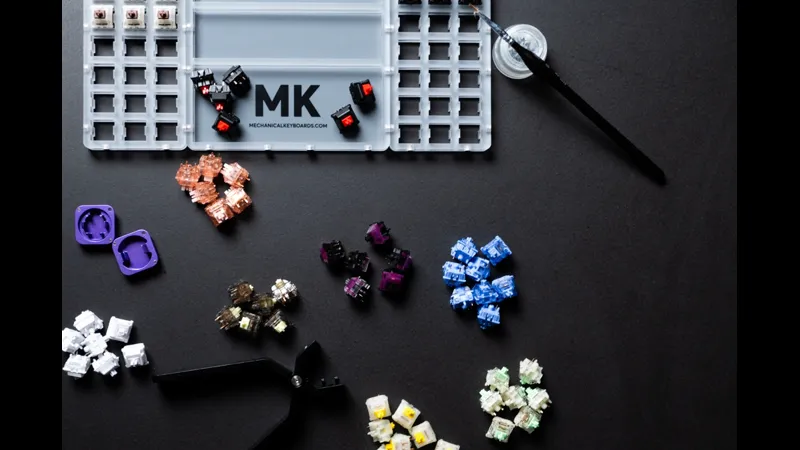
Guida ai Mod per Tastiere Meccaniche: 6 Mod Facili per Migliorare Suono e Tattilità
Impara 6 mod per tastiera meccanica facili: lubrificare switch, tape mod, foam mod, stabilizzatori, switch films e band-aid mod. Migliora suono e tattilità.
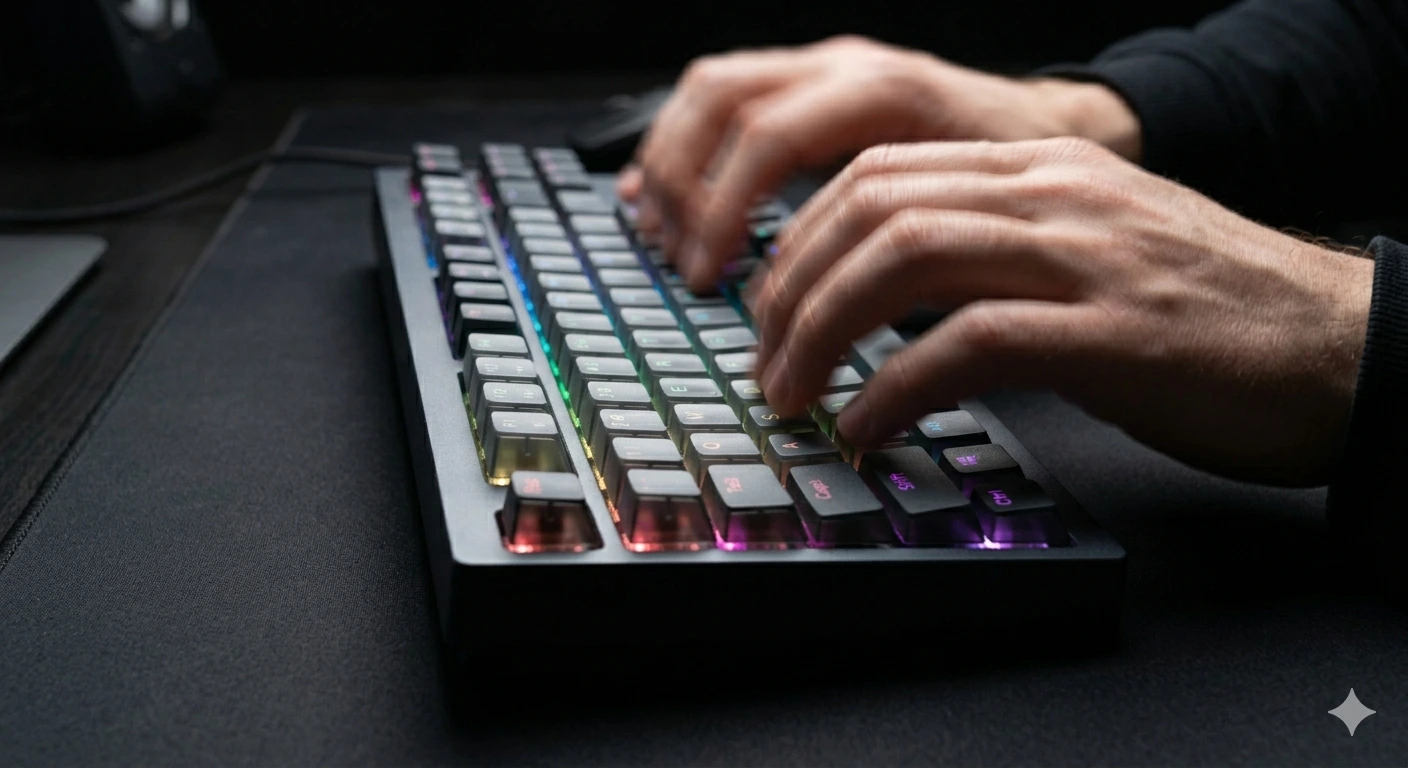
Come digitare più veloce con una tastiera meccanica: tecnica e pratica
Passa da 40 a 80+ PPM con la postura giusta, la dattilografia a 10 dita, la scelta degli switch e strumenti di pratica quotidiana. Guida pratica per utenti di tastiere meccaniche.
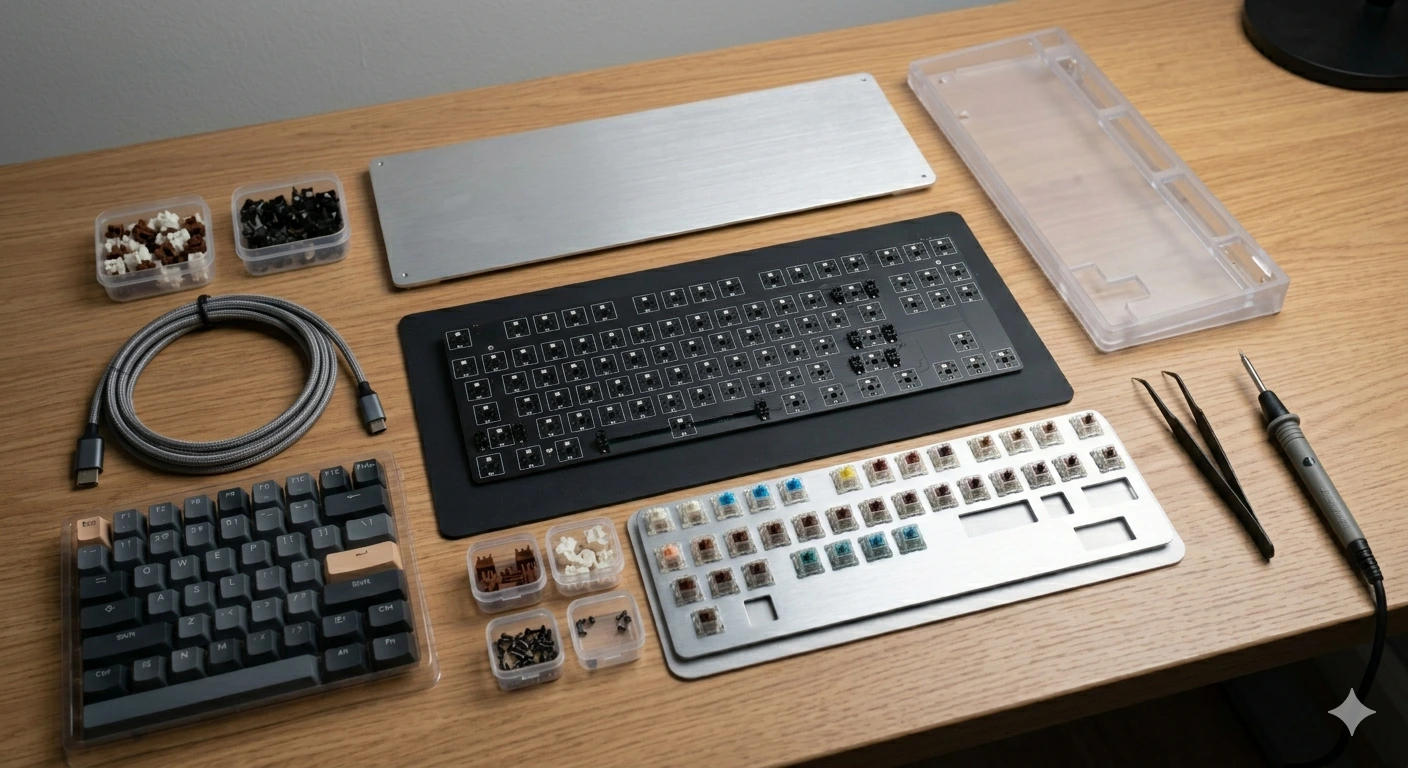
Come costruire una tastiera meccanica custom: guida completa
Guida passo dopo passo per costruire la tua prima tastiera meccanica custom: lista componenti, preparazione stabilizzatori, installazione switch e ordine di assemblaggio.