Keyboard Modding Guide: 6 einfache Mods für besseren Sound & Feel
Von Jota Martínez • • Weiter: Switch Lubing Guide
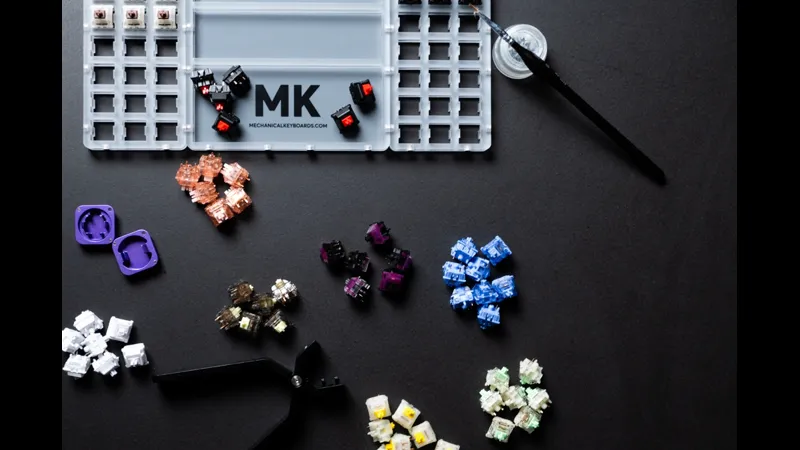
Wenn deine mechanische Tastatur hohl klingt, die Leertaste rattert oder beim Tippen kratzig anfühlt, brauchst du keine neue Tastatur kaufen. Die Welt des Keyboard Moddings bietet einfache, günstige Tweaks, die den Sound und das Feel jeder Tastatur transformieren können — sogar Budget-Modelle.
In diesem kompletten Guide behandeln wir die sechs beliebtesten und effektivsten Keyboard Mods, die jeder zu Hause mit minimalen Werkzeugen machen kann. Egal ob du einen tieferen "Thock"-Sound willst, sanftere Tastenanschläge oder einfach nur das Rasseln der Stabilisatoren stoppen möchtest — hier ist der richtige Mod für dich.
Jeder Mod wird nach Schwierigkeit, Kosten und Impact bewertet, damit du entscheiden kannst, wo du anfängst. Los geht's.
Was ist Keyboard Modding?
Keyboard Modding ist die Praxis, eine mechanische Tastatur zu modifizieren, um Sound, Feel oder Ästhetik zu verbessern. Mods reichen von einfachen Tweaks wie dem Anbringen von Tape auf der PCB bis hin zu fortgeschrittenen Projekten wie dem Einlöten neuer Switches oder dem Bau einer vollständig Custom-Tastatur von Grund auf.
Die Mods in diesem Guide konzentrieren sich auf Sound- und Feel-Verbesserungen — die beiden Dinge, die den meisten Enthusiasten am wichtigsten sind. Das Beste daran: Die meisten dieser Mods kosten unter 20 € und dauern weniger als eine Stunde.
Mod 1: Switch Lubing
Das Luben (Schmieren) deiner Switches ist der effektivste Mod, den du machen kannst. Es reduziert Reibung, eliminiert Kratzigkeit und gibt Switches ein sanfteres, verfeinerteres Feel. Es vertieft auch das Sound-Profil, macht Klicks weniger hart und schafft das begehrte "butterweiche" Gefühl.
Warum Switches luben?
Jeder mechanische Switch hat bewegliche Kunststoffteile, die aneinander reiben. Mit der Zeit entsteht Reibung und ein kratziges Gefühl. Schmiermittel füllt die mikroskopischen Lücken zwischen diesen Teilen, sodass sie gleiten statt zu schleifen.
- Sanftere Tastenanschläge mit weniger Reibung
- Reduzierte Kratzigkeit und Federgepinge
- Tieferes, angenehmeres Sound-Profil
- Längere Lebensdauer der Switches durch weniger Verschleiß
Arten von Switch Lube
Nicht alle Lubes sind gleich. Unterschiedliche Viskositäten funktionieren besser für verschiedene Teile des Switches:
| Lube Typ | Beste für | Beispiele |
|---|---|---|
| Krytox 205g0 | Lineare Switches, Stabilisatoren | Gateron Yellow, Cherry MX Red |
| Tribosys 3203/3204 | Taktile Switches (leichter) | Holy Panda, Boba U4T |
| Dielektrisches Fett | Nur Stabilisator-Drähte | Jedes Stabilizer Tuning |
| Super Lube (Budget) | Federn, Budget-Builds | Einsteiger-Projekte |
Du brauchst: Switch Opener (oder Flachschraubendreher), feiner Pinsel (Größe 0 oder 00), Switch Lube, Switch Puller (falls hot-swap-fähig) und einen sauberen Arbeitsplatz. Eine Switch-Lubing-Station hilft, ist aber optional.
Wie man Switches lubt (Schritt für Schritt)
- Öffne den Switch mit einem Switch Opener oder hebele vorsichtig mit einem Flachschraubendreher. Trenne das Oberteil, den Stempel, die Feder und das Unterteil.
- Trage eine sehr dünne Schicht Lube auf die Schienen im Unterteil auf (wo der Stempel gleitet). Verwende einen Pinsel der Größe 00 und übertreibe es nicht.
- Schmiere die Stempelbeine (bei linearen Switches) oder nur die Seiten (bei taktilen — niemals die Beine, sonst verlierst du den Bump).
- Schmiere die Federenden leicht, um Federgepinge zu verhindern. Du kannst auch "Bag Lubing" verwenden, indem du die Federn in einer Tüte mit wenigen Öltropfen schüttelst.
- Setze den Switch wieder zusammen: Feder in das Unterteil, Stempel einsetzen, Oberteil aufschnappen. Teste den Switch vor dem Einbau.
- Baue den gelubten Switch wieder in die Tastatur ein. Wiederhole das für alle Switches. Rechne mit 3-5 Stunden für eine volle 60-65% Tastatur.
Warnung: Zu viel Lube kann Switches matschig oder unresponsiv machen. Weniger ist mehr. Beginne mit einer winzigen Menge und füge bei Bedarf mehr hinzu.
Mod 2: Tape Mod (PCB Tape)
Beim Tape Mod wird Maler- oder Masking-Tape auf die Rückseite der PCB aufgebracht, wo die Switches montiert werden. Es verändert das Sound-Profil, indem es der PCB mehr Dichte verleiht und die Schwingungsausbreitung leicht verändert.
Warum Tape Mod?
Der Tape Mod ist beliebt, weil er kostenlos, reversibel und in 10 Minuten erledigt ist. Effekte umfassen:
- Etwas tieferer, "thockiger" Sound
- Reduziertes Hochfrequenz-Piepen und Gehäuseresonanz
- Ein subtiler "marmorartiger" Charakter, den viele mögen
Tape-Materialien im Vergleich
Verschiedene Tapes erzeugen unterschiedliche Ergebnisse:
- Masking Tape: 2-3 Lagen. Am häufigsten, ausgewogener Effekt.
- Maler Tape: 3-4 Lagen. Etwas stärkere Dämpfung.
- Isolierband: 1 Lage. Stärkster Effekt, sparsam verwenden.
Wie man Tape Mod anwendet
- Zerlege die Tastatur komplett. Entferne Keycaps, Switches (falls hot-swap-fähig) und trenne die PCB vom Gehäuse.
- Reinige die Rückseite der PCB mit Isopropylalkohol, um Öle oder Rückstände zu entfernen.
- Bringe Streifen von Masking Tape an, um die Switch-Montagebereiche zu bedecken. Überlappe an den Kanten leicht.
- Drücke fest, um guten Halt zu gewährleisten, besonders um Stabilizer-Ausschnitte herum.
- Baue die Tastatur wieder zusammen und teste. Füge bei Bedarf mehr Lagen hinzu oder entferne welche, um den Sound anzupassen.
Tipp: Beginne mit 2 Lagen Masking Tape. Teste, dann füge eine dritte hinzu, wenn du mehr Effekt willst. Zu viele Lagen können die Tastatur "tot" oder gedämpft klingen lassen.
Mod 3: Foam Mod (Gehäuse & PCB Foam)
Foam im Tastaturgehäuse ist einer der einfachsten Wege, den Sound zu verbessern. Foam absorbiert hohle Echos und Gehäuse-Piepen und schafft eine solidere, premium-ähnliche Tipp-Erfahrung. Es ist besonders effektiv in Kunststoffgehäusen, die tendenziell resonieren.
Arten von Foam
Unterschiedliche Foams dienen verschiedenen Zwecken:
| Foam Typ | Effekt | Schwierigkeit |
|---|---|---|
| PE Foam (dünne Folie) | Ergibt "marmorigen" Pop, hellerer Sound | Einfach |
| Gehäuse Foam (dichter Gummi) | Vertieft Sound, reduziert hohlen Echo | Mittel |
| Polyfill (watteähnlich) | Weicht Sound auf, Budget-Option | Einfach |
| Poron Foam (Premium) | Beste Dämpfung, Premium-Feel | Mittel |
Wie man Foam installiert
- Zerlege die Tastatur und entferne die PCB.
- Schneide das Foam passend für den Boden des Gehäuses. Für PE Foam, schneide kleine Stücke, um sie zwischen PCB und Plate zu platzieren.
- Installiere das Foam im Gehäuseboden (Case Foam) oder zwischen PCB und Plate (PE Foam).
- Stelle sicher, dass das Foam nicht die Schraubenpfosten oder Abstandshalter behindert.
- Baue die Tastatur wieder zusammen und teste. Der Unterschied im Sound sollte sofort hörbar sein.
Mod 4: Stabilizer Tuning
Stabilisatoren (Stabs) sind die Metalldrähte und Kunststoffgehäuse unter Leertaste, Enter, Shift und Backspace. Wenn mal abgestimmt, rasseln sie, klacken und klingen billig. Richtiges Stabilizer Tuning ist essenziell für eine premium Tipp-Erfahrung.
Warum rasseln Stabilisatoren?
Stabilisatoren rasseln, weil: der Draht locker im Gehäuse sitzt, das Gehäuse locker in der Plate oder PCB sitzt, oder nicht genug Schmiermittel auf den Kontaktstellen von Draht und Gehäuse vorhanden ist.
Wie man Stabilisatoren tuned
- Entferne die Keycap von der stabilisierten Taste (Leertaste, Enter usw.).
- Entferne den Stabilisator aus der Plate oder PCB. Manche schnappen ein, andere werden geschraubt.
- Trenne den Draht von den Gehäusen. Reinige alle Teile mit Isopropylalkohol.
- Trage dielektrisches Fett auf den Draht auf, wo er in die Gehäuse einrastet. Trage Krytox 205g0 auf die Gehäusestempel auf.
- Setze den Draht wieder in die Gehäuse ein. Prüfe, ob er sich frei bewegt, ohne zu wackeln.
- Installiere den Stabilisator wieder in die Tastatur. Teste auf Rasseln. Wiederhole bei Bedarf.
Tipp: "Holee Mod" — Umwickeln des Stabilisator-Drahts mit einer dünnen Streifen Stoff-Tape vor dem Fetten kann selbst das kleinste Rasseln eliminieren.
Mod 5: Switch Films
Switch Films sind ultradünne Kunststoffstücke (normalerweise 0,15-0,3 mm dick), die zwischen Ober- und Unterteil eines Switches sitzen. Sie straffen das Switch-Gehäuse, reduzieren Wackeln und verbessern die Sound-Konsistenz über die gesamte Tastatur.
Warum Switch Films verwenden?
Nicht alle Switches brauchen Films, aber sie helfen, wenn:
- Switch-Gehäuse locker oder wackelig sind (häufig bei Budget-Switches)
- Du einen konsistenteren Sound über alle Tasten willst
- Du den Switch-Sound etwas vertiefen möchtest
Wie man Switch Films installiert
- Öffne den Switch mit einem Switch Opener.
- Platziere den Film auf dem Unterteil, richte die Aussparungen an den Switch-Pins und LED-Slot aus.
- Schnappe das Oberteil wieder auf das Unterteil. Der Film sollte flach dazwischen sitzen.
- Teste den Switch. Er sollte fester anfühlen, aber nicht schwerer zu drücken sein. Wenn er hakt, ist der Film falsch ausgerichtet.
Tipp: TX Films und Deskeys Films sind die beliebtesten Marken. TX sind dünner (0,15 mm) für straffe Gehäuse; Deskeys sind dicker (0,3 mm) für sehr lockere Gehäuse.
Mod 6: Band-Aid Mod
Der Band-Aid Mod beinhaltet das Platzieren kleiner Stücke von Stoff-Pflaster oder Tape auf der PCB, wo die Stabilizer-Gehäuse einrasten. Er dämpft den Aufprallsound, wenn Stabilisatoren auslösen, und reduziert das "Klacken" bei großen Tasten wie Leertaste und Enter.
Wie man Band-Aid Mod anwendet
- Entferne die Keycaps und Stabilisatoren von der Tastatur.
- Schneide kleine rechteckige Stücke von Stoff-Pflaster oder Tape (ca. 5 mm x 10 mm).
- Klebe sie auf die PCB, wo die Stabilizer-Gehäusepfosten landen, wenn sie gedrückt werden.
- Installiere die Stabilisatoren und Keycaps wieder. Der Auslöse-Sound sollte deutlich weicher sein.
Tipp: Kombiniere den Band-Aid Mod mit ordentlichem Stabilizer-Lubing für die besten Ergebnisse. Der Band-Aid dämpft den Gehäuseaufprall; das Lube eliminiert Draht-Rasseln.
Welchen Mod solltest du zuerst machen?
Nicht sicher, wo du anfangen sollst? Hier ist ein schneller Vergleich aller sechs Mods nach Impact, Kosten und Schwierigkeit:
| Mod | Impact | Kosten | Schwierigkeitsgrad |
|---|---|---|---|
| Tape Mod | Hoch | Kostenlos | Einfach |
| Foam Mod | Mittel | Niedrig (5-15 €) | Einfach |
| Stabilizer Tuning | Hoch | Niedrig (5-15 €) | Mittel |
| Switch Lubing | Hoch | Mittel (15-30 €) | Schwer |
| Switch Films | Niedrig | Niedrig (5-15 €) | Mittel |
| Band-Aid Mod | Mittel | Kostenlos | Einfach |
Unsere Empfehlung für Einsteiger: Starte mit dem Tape Mod (kostenlos, 10 Minuten). Dann mach das Foam Mod und das Stabilizer Tuning. Wenn du dich wohl fühlst, Switches zu öffnen, gehe zum Lubing über. Füge Films nur hinzu, wenn deine Switches locker sind, und probiere den Band-Aid Mod aus, wenn du sowieso an den Stabilisatoren arbeitest.
Werkzeuge & Materialien, die du brauchst
Hier ist eine vollständige Liste der Werkzeuge und Materialien für alle Mods in diesem Guide:
- Switch Opener — Essenziell für Lubing und Filming von Switches
- Pinsel Größe 00 — Für präzises Auftragen von Lube
- Krytox 205g0 + Dielektrisches Fett — Kern-Schmiermittel
- Switch Puller — Für Hot-Swap-Tastaturen
- Keycap Puller — In Plastik oder Draht
- Tape, Foam, Pflaster, Switch Films — Mod-spezifische Materialien
Die meisten dieser Materialien kosten insgesamt unter 30 € und halten für mehrere Projekte.
Häufig gestellte Fragen
Fazit
Keyboard Modding ist einer der lohnendsten Aspekte des Hobbys der mechanischen Tastaturen. Für eine kleine Investition an Zeit und Geld kannst du eine Budget-Tastatur in etwas verwandeln, das sich und anhört wie Premium.
Fang klein an. Mach den Tape Mod dieses Wochenende. Wenn dir die Ergebnisse gefallen, gehe zu Foam und Stabilisatoren über. Schon bald öffnest du Switches und applizierst Lube wie ein Profi.
Denke daran: Es gibt keine "perfekte" Mod. Die beste Tastatur ist die, die sich und anhört, wie du es magst. Experimentiere, höre zu und passe an, bis du dein persönliches Endgame findest.
Switch Lubing Guide Tape Mod Guide Foam Mod Guide
Verwandte Guides
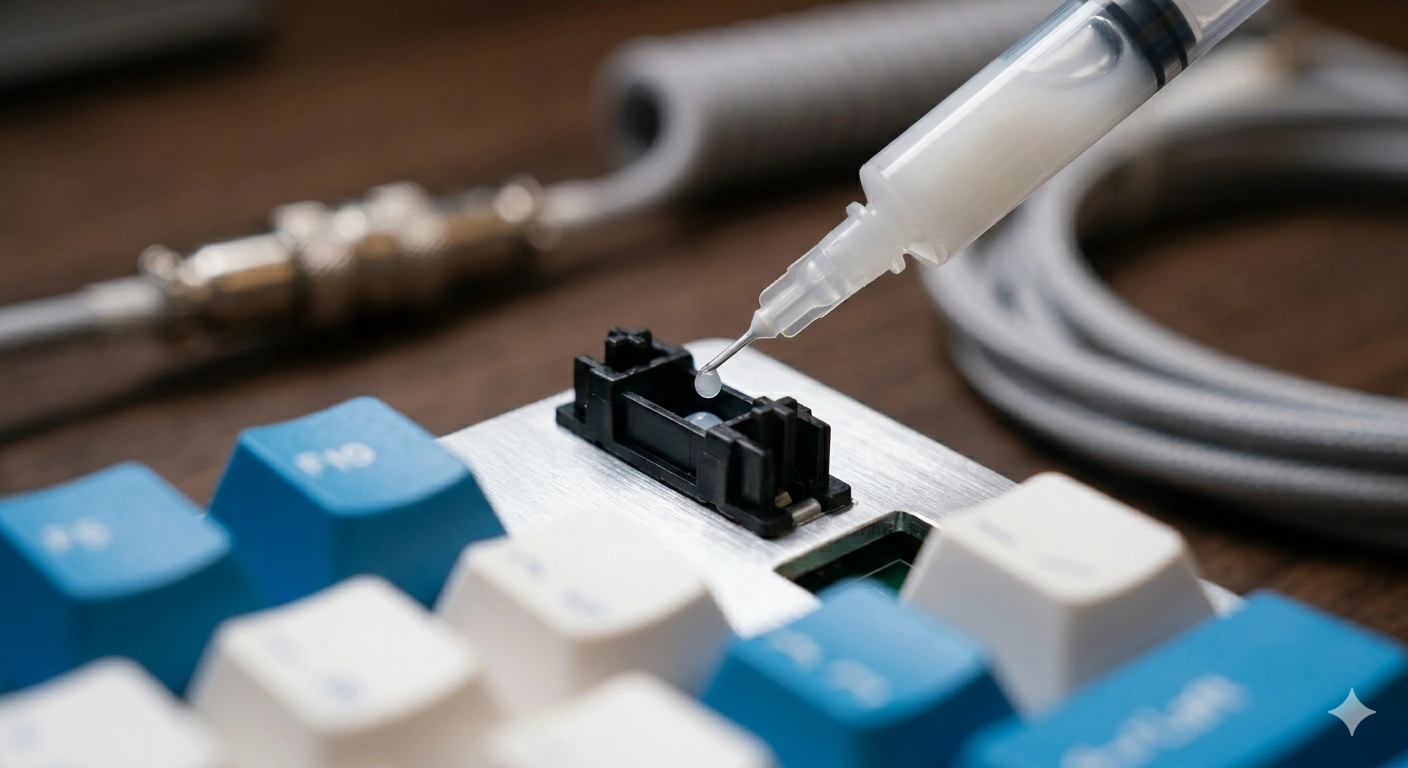
Wie man eine nicht funktionierende Taste repariert: Diagnose-Leitfaden
Taste auf deiner mechanischen Tastatur ausgefallen? Dieser 6-Schritte-Leitfaden führt dich von Software-Checks über Switch-Reinigung bis zur PCB-Prüfung.
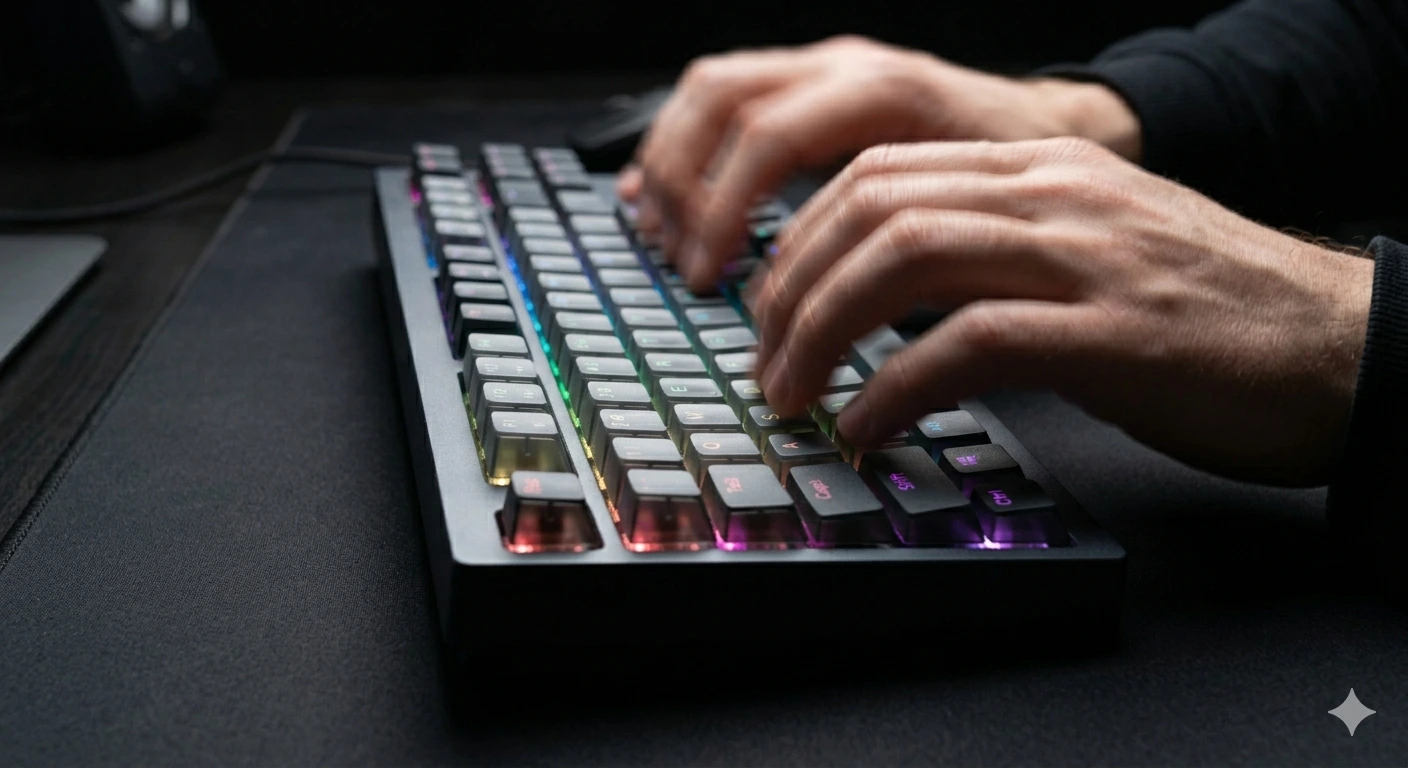
Schneller tippen mit einer mechanischen Tastatur: Technik & Übung
Von 40 auf 80+ WPM: mit der richtigen Haltung, Zehnfingersystem, Switch-Auswahl und täglichen Übungstools. Ein praktischer Leitfaden für mechanische Tastatur-Nutzer.
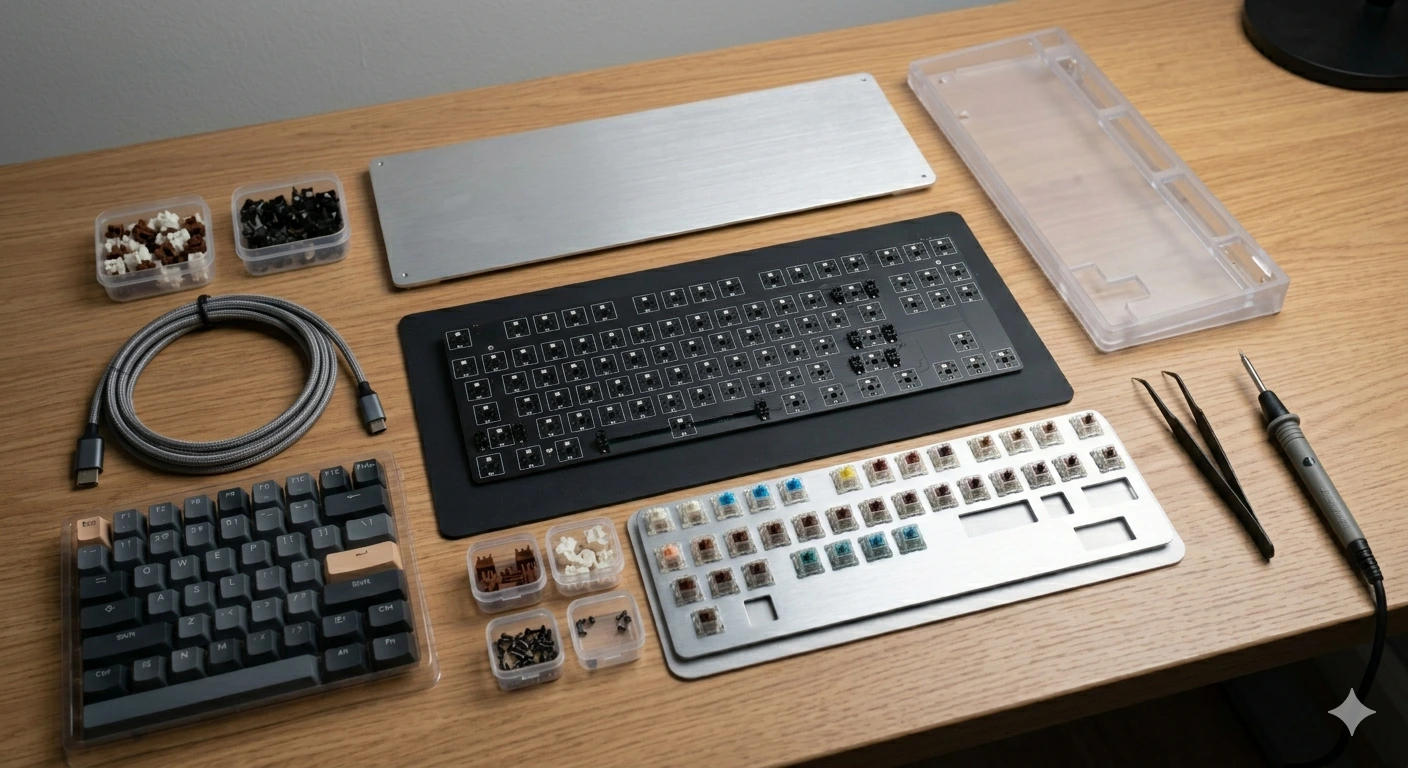
Custom Mechanical Keyboard bauen: vollständiger Leitfaden
Schritt-für-Schritt-Anleitung für deinen ersten Custom-Keyboard-Build: Teileliste, was kaufen, Stabilizer-Prep, Switch-Installation und Montagereihenfolge.