Wie wähle ich eine mechanische Tastatur? Schritt-für-Schritt-Guide 2026
Von Jota Martínez • • Mechanical Keyboards Guide
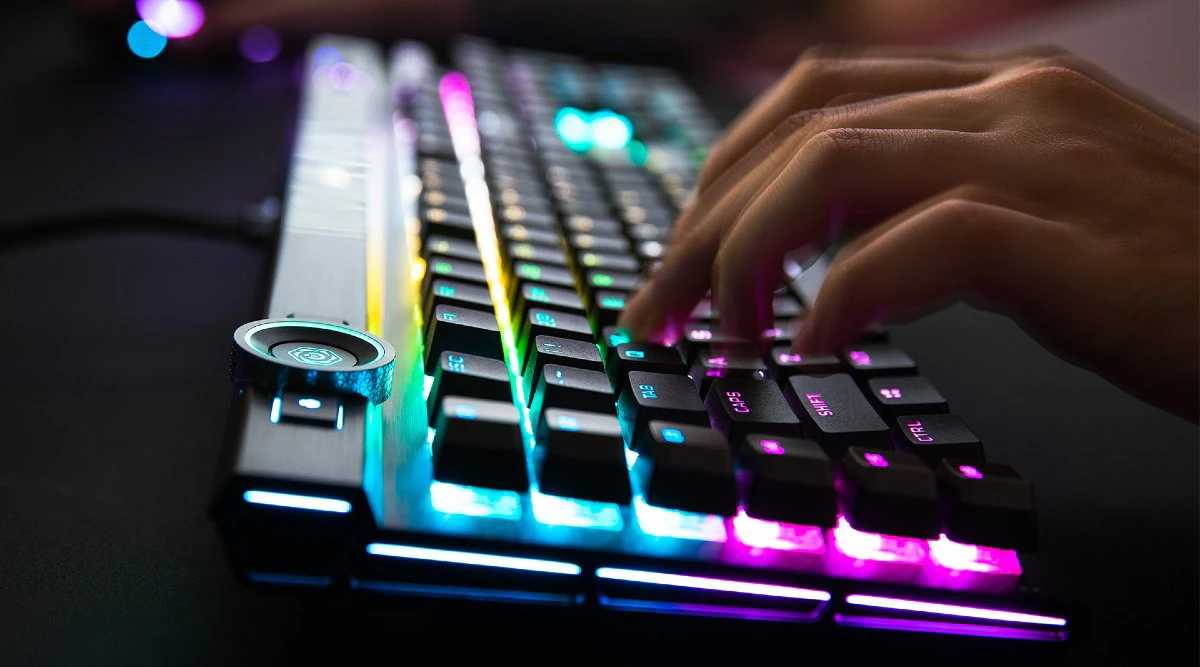
Du bist dabei, etwas zu kaufen, das du täglich 8 Stunden benutzen wirst. Eine falsche Tastatur — falsche Switches, falsche Größe, falsche Konnektivität — ist kein kleines Ärgernis. Sie wird zur täglichen Quelle von Reibung, jedes Mal wenn du dich an den Schreibtisch setzt.
Die gute Nachricht: Die Wahl der richtigen mechanischen Tastatur ist tatsächlich systematisch. Es gibt sechs Entscheidungen in einer bestimmten Reihenfolge. Wer die Reihenfolge einhält, kommt zur offensichtlichen Antwort. Wer sie überspringt, landet mit Clicky-Switches im Großraumbüro oder einem 60%-Layout ohne die Pfeiltasten, die er täglich braucht.
Möchtest du zuerst einen Überblick? Sieh dir unseren Kompletten Guide für mechanische Tastaturen an. Dieser Guide führt durch alle sechs Schritte, gibt die genauen Fragen für jeden Schritt an die Hand und schließt mit konkreten Empfehlungen für die gängigsten Nutzerprofile.
Zuerst schauen: Schnellübersicht
Schritt 1: Primären Anwendungsfall festlegen
Der Anwendungsfall ist der wichtigste Eingabefaktor. Er bestimmt, welche Switches sich richtig anfühlen, welche Layouts sinnvoll sind und wie viel du ausgeben solltest. Beantworte diese Frage ehrlich zuerst: Wofür wird diese Tastatur hauptsächlich genutzt?
Schritt 2: Realistisches Budget festlegen
Mechanische Tastaturpreise sind nicht willkürlich. Jede Preisklasse bringt messbare Unterschiede in Verarbeitungsqualität, Switch-Qualität, Akustik und Firmware-Möglichkeiten.
| Budget | Tier | What you get |
|---|---|---|
| 40–65 € | Einsteiger | Funktional, aber mit Kompromissen. Plastikgehäuse, durchschnittliche Switches. Royal Kludge RK84 und Redragon K552 sind typische Vertreter. Der RK84 ist ein Ausreißer mit Hot-Swap und Tri-Mode-Wireless, aber die meisten Modelle in diesem Segment haben Abstriche bei Switch-Qualität und Konsistenz. Gut als erster Test. |
| 65–100 € | Mid-Budget Sweet Spot | Hier findet der größte Qualitätssprung statt. Keychron K2 V2 (~89 €) und Akko 3068B Plus (~65 €) bieten Aluminiumrahmen-Option, Gateron-Switches, Bluetooth 5.1 Multi-Device und Hot-Swap-PCB. Für die meisten Käufer ist das der richtige Zielbereich. |
| 100–160 € | Enthusiasten-Einstieg | Verarbeitung verbessert sich spürbar. NuPhy Air75 V2 (~105 €), Keychron K-Serie mit Aluminiumrahmen — dicke PBT-Keycaps, polierter Klang, solide Wireless-Implementierung. Hier tauchen erste werkseitig vorgeschmierte Switches auf. |
| 160–250 € | Premium | Gasket-Mount, vollständige QMK/VIA-Firmware, Premium-Plattenwerkstoffe. Die Keychron Q-Serie (170–200 €) dominiert diese Klasse. In diesem Bereich kauft man ein Board, das noch in fünf Jahren in Betrieb ist. |
| 250 €+ | Custom / Erbstück | HHKB Professional Hybrid, Leopold FC750R, Custom-Builds. Das HHKB mit Topre-Switches ist ein einzigartiges Erlebnis für Enthusiasten. Über 250 € werden Verbesserungen zunehmend persönlich und subjektiv. |
Schritt 3: Layout auswählen — vor allem anderen
Das Layout ist die Entscheidung, die die meisten Menschen unterschätzen. Wer das falsche Layout wählt, wird von keinen noch so guten Switches oder hochwertigem Gehäuse entschädigt. Und anders als Switches — die man auf einem Hot-Swap-Board tauschen kann — ist das Layout unveränderlich.
Die Frage ist nicht "Welches Layout sieht am coolsten aus?". Sie lautet: Welche Tasten nutze ich wirklich jeden Tag?
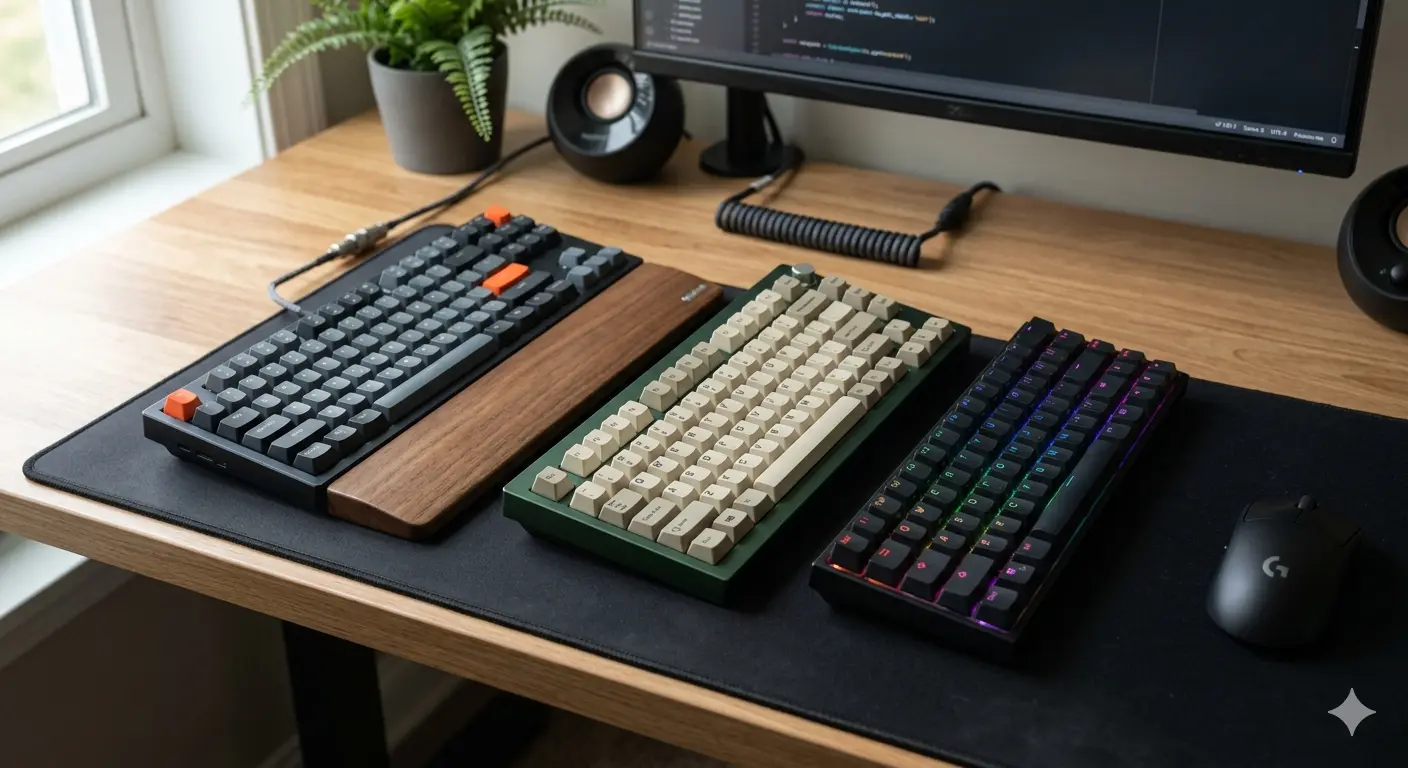
Layout-Größenvergleich — von links nach rechts: 60%, 65%, 75%, TKL, Full-Size.
| 100% Full-Size | Numpad behalten, wenn man täglich Zahlen eingibt — Buchhalter, Datenanalysten, Tabellenkalkulations-intensive Rollen. Für alle anderen bedeutet das ~80 mm mehr Breite und eine weiter rechts liegende Maus. Die meisten Full-Size-Käufer nutzen das Numpad nicht so oft, wie sie glauben. |
| TKL (87%) — Der sichere Standard | Alles einer Full-Size, nur ohne Numpad. Behält die vollständige Funktionsreihe, den dedizierten Navigationsblock und Pfeiltasten. Der empfohlene Ausgangspunkt für alle, die sich unsicher sind. 80% der Käufer ohne klare Präferenz sollten hier starten. |
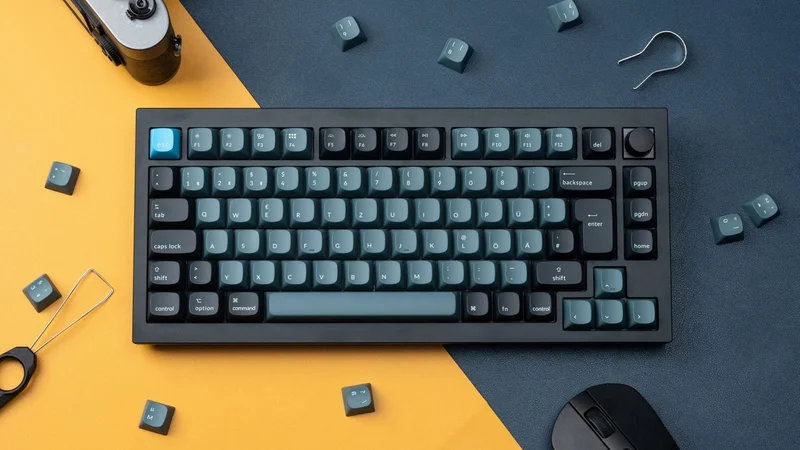
| 75% — Der Enthusiasten-Sweet-Spot | Kompakter als TKL: die Navigationstasten komprimieren sich in eine einzelne Spalte rechts. Behält die F-Reihe. Wer Tischplatz sparen, aber auf Funktionstasten nicht verzichten will: Das 75%-Layout ist die Antwort in 2026. |
| 65% — Kompakt, praktisch | Verliert die Funktionsreihe, behält die Pfeiltasten. Richtige Wahl für alle, die ehrlich nachgeschaut haben, ob sie F-Tasten wirklich täglich brauchen. Die Fn-Ebene für den Rest lernt man in einer Woche. |
| 60% — Minimalistisch, konsequent | Pfeiltasten und F-Reihe existieren nur als Tastenkombinationen. Ein klares, schönes Layout — aber nicht für jeden geeignet. Wer die erste mechanische Tastatur kauft: Mit TKL oder 75% anfangen. |
Schritt 4: Switches auswählen
Anwendungsfall, Budget und Layout sind jetzt bekannt. Die Switch-Auswahl ergibt sich natürlich aus dem Anwendungsfall. Hier ist die praktische Übersicht:
| Use case | Recommended switch | Why |
|---|---|---|
| Kompetitives Gaming | Linear: Gateron Yellow / Cherry MX Red | Geschmeidig, kein Bump, konsistente Schnell-Betätigung |
| Intensives Tippen / Schreiben | Taktil: Boba U4 / Holy Panda X | Klarer Bump = weniger Durchdrücken, weniger Ermüdung |
| Großraumbüro (geteilt) | Still: Boba U4 (taktil) oder Gateron G Pro Silent (linear) | Leiser als Membrantastaturen |
| Programmieren | Taktil oder linear — persönliche Präferenz | Anwendungsfall weniger entscheidend; QMK-Support wichtiger |
| Casual / Erste Tastatur | Hot-Swap-Board + Switch-Sampler | Ausprobieren vor der endgültigen Entscheidung |
Noch unentschlossen? Dieses Video hilft
Zwei Dinge, die die Tabelle nicht zeigt: Erstens ist "Cherry MX Brown" auf fast jeder Einsteigerliste, aber Enthusiasten bewerten ihn als den am wenigsten beeindruckenden taktilen Switch — der Bump ist kaum wahrnehmbar. Drittanbieter-Taktile (Boba U4, Gateron Brown Pro) sind bei gleichem Preis besser. Zweitens: Wer ein Hot-Swap-Board kauft, muss beim ersten Mal nicht perfekt treffen. Switch-Tester kaufen, 5–6 Typen ausprobieren, später entscheiden.
Schritt 5: Kabelgebunden oder kabellos?
In 2026 ist das eine einfachere Entscheidung als früher. Kabellose mechanische Tastaturen haben in nahezu jeder messbaren Hinsicht aufgeholt — die Lücke bei Latenz, Akkulaufzeit und Preis ist deutlich kleiner geworden.
Der Entscheidungsbaum ist klar: Wer kompetitiv FPS spielt, wo jede Millisekunde zählt, braucht ein Board mit 2,4-GHz-Dongle-Modus (unter 1 ms Latenz) — nicht nur Bluetooth. Wer über mehrere Geräte wechselt — zwischen Mac, Arbeits-PC und Tablet — dem nutzt Bluetooth 5.1 Multi-Device wirklich. Wer primär an einem festen Schreibtisch sitzt und keine Flexibilität braucht, spart mit Kabel Geld und eliminiert die Batterievariable.
Eines vermeiden: kein "kabelloses" Keyboard mit nur Bluetooth 3.0 kaufen. Modernes Bluetooth 5.1 ist schnell und stabil; ältere Versionen haben spürbare Latenz.
Schritt 6: Features, die sich lohnen (und solche, die es nicht tun)
Nachdem die ersten fünf Entscheidungen getroffen sind, trennen diese Features gute von großartigen Tastaturen.
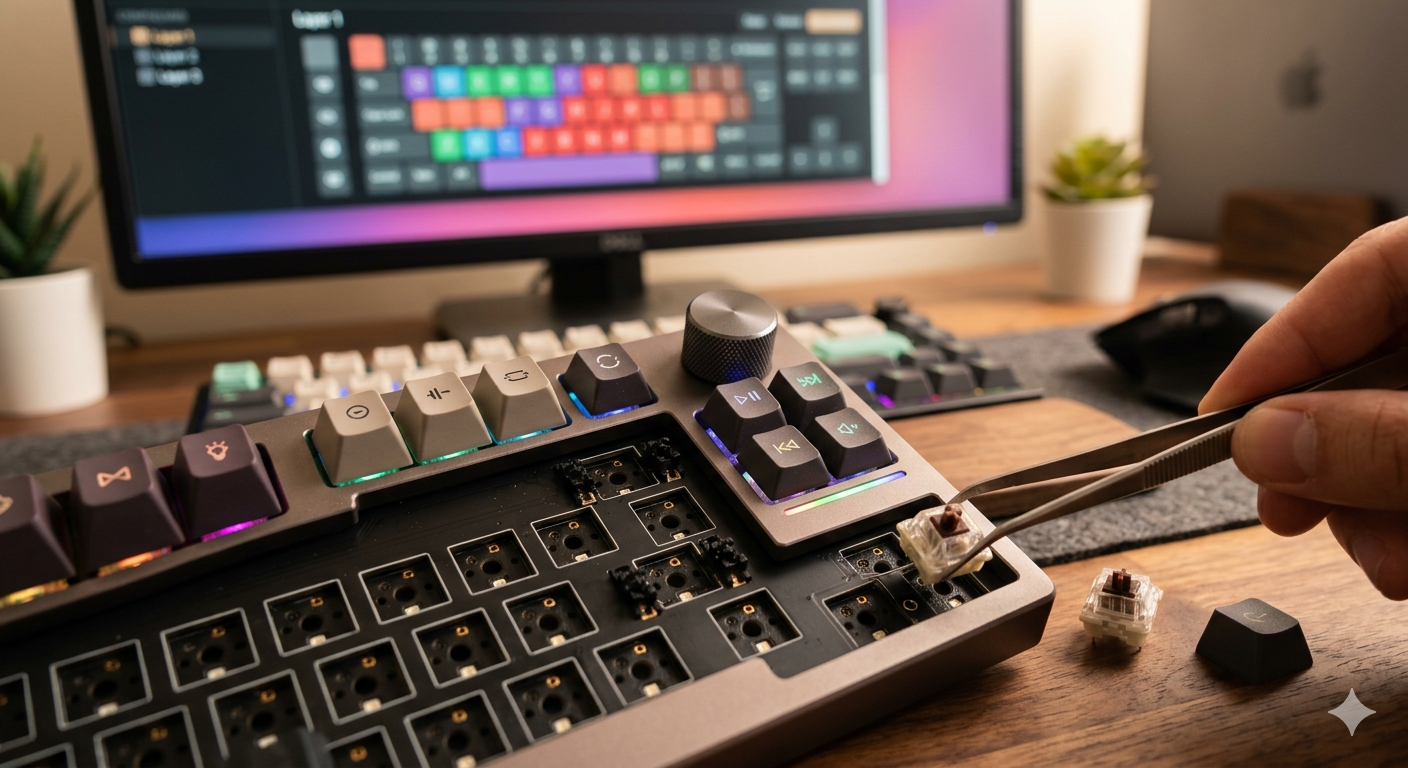
Key features to look for: hot-swap socket, QMK support and media controls.
| Hot-Swap PCB — Dringend empfohlen | Ein Hot-Swap-PCB ermöglicht das Wechseln von Switches mit einem kleinen Werkzeug, ohne Löten. Für alle, die das Hobby erkunden, ist das unschätzbar wertvoll — Switch-Tester kaufen, Lieblinge finden, in 20 Minuten einbauen. Fast alle Keychron-Boards bieten Hot-Swap ohne Aufpreis. Kein sinnvoller Nachteil. Nehmen. |
| QMK / VIA Firmware — Wertvoll für Power-User | QMK ist Open-Source-Keyboard-Firmware, die vollständige Neubelegung jeder Taste, mehrere Ebenen, Makros und RGB-Einstellungen ermöglicht — alles über einen kostenlosen Web-Editor (VIA). Für benutzerdefinierte Tastenkombinationen, Code-Arbeit oder OS-spezifische Profile: essenziell. Für Gelegenheitsnutzer: nettes Extra. |
| RGB-Beleuchtung — Nice-to-Have, keine Priorität | RGB sieht auf Produktseiten und YouTube-Videos toll aus. Im Alltag stellen die meisten eine Farbe ein oder schalten es aus. RGB erhöht den Preis, leert den Akku bei kabellosen Boards und verkompliziert die Firmware. Keinen Aufpreis für RGB auf Kosten besserer Switches oder Verarbeitungsqualität zahlen. |
| Lautstärkeregler / Mediensteuerung — Unterschätzt | Ein Lautstärkeregler oder dedizierte Mediatasten sind im Alltag eines der meistgeschätzten Features. Keychron Q2 und verschiedene 75%-Boards beginnen diese einzubauen. Wer die Lautstärke regelmäßig anpasst: wertvoller als RGB. |
Unsere Empfehlungen nach Nutzerprofil
Alles zusammengefasst. Hier sind konkrete Empfehlungen für die gängigsten Käuferprofile in 2026:
Profil
?? Kompetitiver Gamer
Wooting 60HE+ (~175 €) oder RK84 (Budget)
Hall-Effect-Switches mit einstellbarem Betätigungspunkt. Sub-1-ms 2,4-GHz. 65% für mehr Mausplatz.
Profil
?? Autor / Vielschreiber
Keychron K2 V2 (~89 €) mit Gateron Brown
75%-Layout, Hot-Swap, taktile Switches, Aluminiumrahmen, sehr gute Akkulaufzeit.
Profil
?? Büro / Geteilter Raum
Keychron K2 V2 mit Gateron G Pro Silent
Auf stille Lineare wechseln. Multi-Device BT 5.1. Leise genug für jedes Großraumbüro.
Profil
?? Developer / Programmierer
Keychron Q2 Pro (~170 €) — QMK + Gasket
Vollständiges QMK/VIA-Remapping, south-facing RGB, Gasket-Mount für ganztägiges Tippen.
Profil
Mac-Nutzer
Keychron K2 V2 oder NuPhy Air75 V2 (~105 €)
Beide mit Mac-Layout, macOS-Modus, USB-C. Die NuPhy ergänzt Low-Profile-Switches.
Profil
?? Erste Tastatur / Unentschlossen
Keychron K2 V2 + Gateron Switch-Sampler
Hot-Swap + Sampler = beliebigen Switch-Typ ausprobieren. Danach zum richtigen Profil zurückkehren.
Produktivitäts- und Büro-Picks im Video
Want to go deeper on any part of this decision? Our Complete Mechanical Keyboards Guide covers every topic in detail � switches, anatomy, modding and more. Once you've decided on a board, the Best Mechanical Keyboards 2026 list shows our hands-on tested picks ranked by category.
Häufige Fragen
Bereit für die konkreten Top-Picks?
Wir haben Tastaturen aus jedem Profil in diesem Guide getestet und bewertet. Sieh dir unsere vollständige Rangliste der besten mechanischen Tastaturen 2026 an.
Zur vollständigen Top-10-Liste ?Von Jota Martínez • Veröffentlicht June 14, 2026 • See: Keychron K2 V2 review ?
Verwandte Artikel

Die beste leise mechanische Tastatur fürs Büro 2027: 7 leise Empfehlungen
Suchen Sie die beste leise mechanische Tastatur fürs Büro? Wir haben 7 leise mechanische Tastaturen mit Silent-Switches getestet — von Budget-Modellen ab 59 € bis zu Premium-Tastaturen für 199 €. Perfekt für Großraumbüros und Homeoffice.
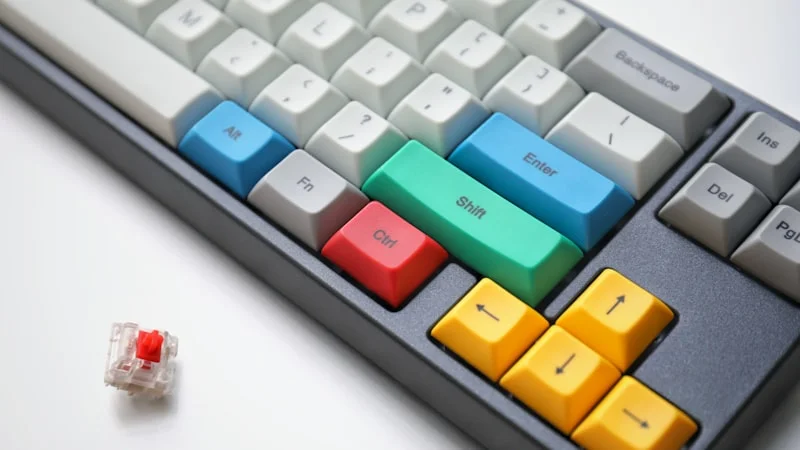
Die besten 65% mechanischen Tastaturen 2026: Top 7
Die 7 besten 65% mechanischen Tastaturen 2026, praxisgetestet. Von Budget-Modellen unter 50€ bis Premium-Wireless — finde deine perfekte kompakte Tastatur.
Die besten 75% mechanischen Tastaturen 2026: Top 7
Die 7 besten 75% mechanischen Tastaturen 2026, praxisgetestet. Von Budget-Modellen unter 60€ bis Premium-Wireless — finde deine perfekte kompakte Tastatur.