Mechanische Tastatur reinigen: Schritt-für-Schritt-Anleitung
Von Jota Martínez • • Blog
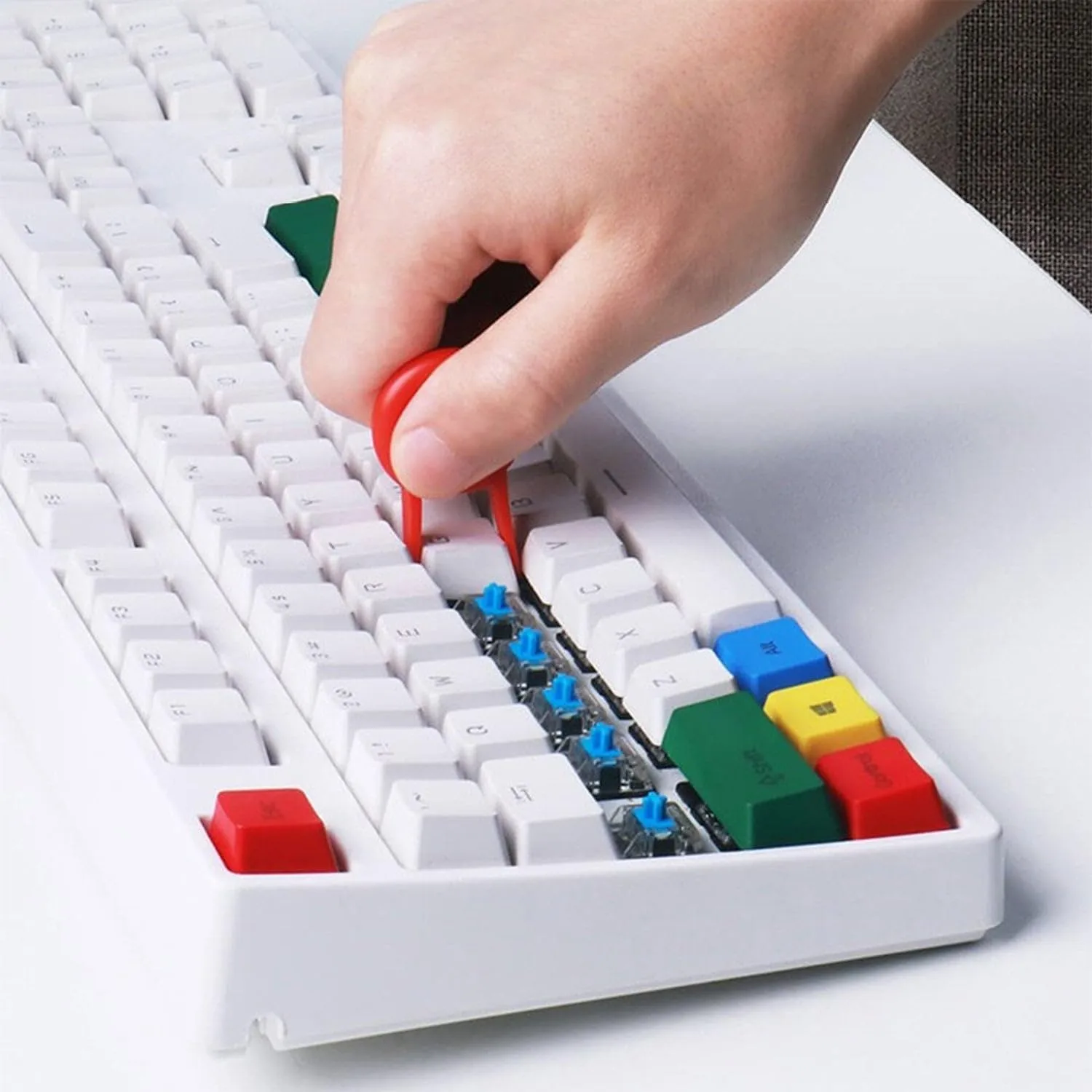
Unter den Tasten Ihrer Tastatur sammeln sich täglich Staub, Hautschuppen und Krümel. Eine mechanische Tastatur hält Jahrzehnte — aber nur dann, wenn man sie regelmäßig pflegt.
Diese Anleitung erklärt die Schnellreinigung für den Alltag, die vollständige Tiefenreinigung mit Tastenentfernung und den Notfallplan bei Flüssigkeitsschäden.
Der Zeitaufwand für die Schnellreinigung beträgt unter 5 Minuten. Die Tiefenreinigung dauert 30–60 Minuten, sollte aber nur zweimal jährlich nötig sein.
Wie oft sollte man reinigen?
Die Häufigkeit hängt davon ab, wie und wo Sie tippen. Wer am Schreibtisch isst oder in staubiger Umgebung arbeitet, sollte öfter reinigen.
| Häufigkeit | Art der Reinigung | Dauer |
|---|---|---|
| Wöchentlich | Druckluft, kurz abstauben | 2 Min. |
| Monatlich | Oberfläche mit Tuch reinigen, Zwischenräume ausblasen | 10 Min. |
| Halbjährlich | Tasten abnehmen, Grundplatte reinigen | 45 Min. |
Benötigtes Werkzeug
Die meisten Reinigungstools sind günstig und mehrfach verwendbar.
| Basis | Druckluftspray, Mikrofasertuch, weiches Pinsel, isopropylalkohol (70 %) |
| Tiefenreinigung | Tastenabzieher (Draht- oder Ringtyp), kleine Schüssel, Geschirrspülmittel, Zahnstocher oder Wattestäbchen |
Schnellreinigung (Oberfläche)
Diese vier Schritte genügen für die wöchentliche Pflege. Tastatur muss nicht abgesteckt werden — empfehlenswert ist es trotzdem.
| 01 | Tastatur umdrehen und abklopfen Halten Sie die Tastatur kopfüber und klopfen Sie leicht auf den Boden. Lose Krümel fallen heraus. |
| 02 | Druckluft in die Zwischenräume Sprühen Sie kurze Stöße schräg zwischen die Tasten. Drücken Sie nicht zu lange — Kondenswasser kann entstehen. |
| 03 | Oberfläche mit Mikrofasertuch abreiben Ein leicht mit Isopropylalkohol angefeuchtetes Tuch entfernt Fingerabdrücke und Fettrückstände. Keine aggressiven Reiniger verwenden. |
| 04 | Seitliche Tastenkanten mit Pinsel reinigen Ein weicher Pinsel oder ein alter Zahnbürste erreicht die Bereiche zwischen den Tasten, die das Tuch nicht erfasst. |
Tiefenreinigung (Tasten abnehmen)
Beim vollständigen Reinigen werden alle Tasten abgezogen, in warmem Wasser eingeweicht und die Grundplatte gesäubert. Plant 45–60 Minuten ein.
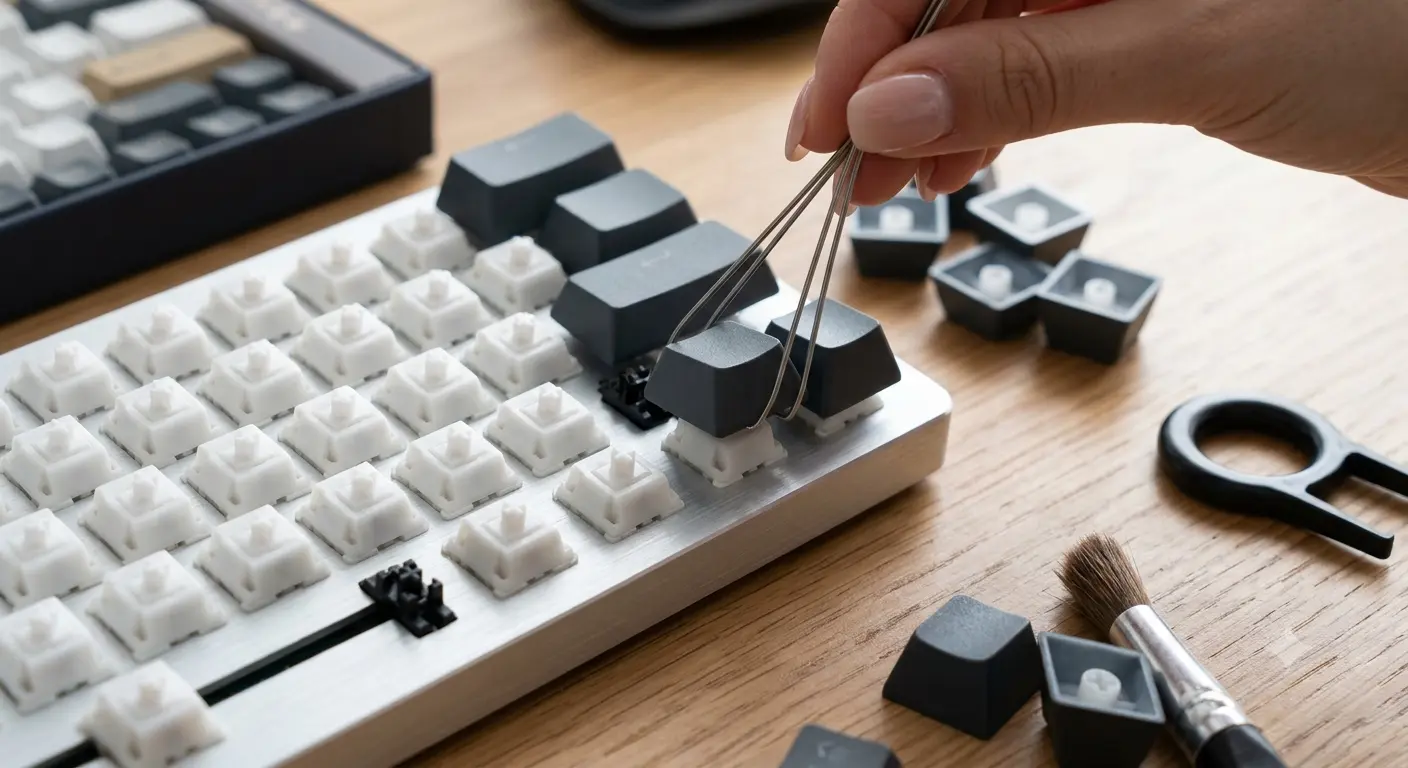
Keycap removal process
| 01 | Foto der Tastatur machen Fotografieren Sie das Layout, bevor Sie die Tasten abnehmen. Besonders Sondertasten (Enter, Shift, Backspace) sitzen oft leicht anders. |
| 02 | Alle Tasten mit dem Abzieher entfernen Haken Sie den Drahtabzieher unter zwei gegenüberliegende Ecken einer Taste und ziehen Sie senkrecht nach oben. Für größere Tasten mit Stabilisatoren vorsichtig vorgehen. |
| 03 | Tasten einweichen In eine Schüssel mit warmem Wasser und einem Tropfen Geschirrspülmittel geben. 30–60 Minuten einwirken lassen. Nicht mit heißem Wasser — PBT-Tasten können sich verziehen. |
| 04 | Grundplatte reinigen Mit Druckluft ausblasen, dann Schaltergehäuse mit einem leicht angefeuchteten Wattestäbchen abreiben. Keine Flüssigkeit direkt auf die Platine. |
| 05 | Tasten abspülen und trocknen Tasten mit klarem Wasser abspülen und auf einem sauberen Tuch mindestens 6 Stunden an der Luft trocknen. Vollständige Trocknung ist wichtig. |
| 06 | Tasten wieder aufstecken Tasten anhand des Fotos von oben wieder aufstecken. Leicht andrücken bis ein leises Klicken zu hören ist. |
Flüssigkeit verschüttet — Notfallplan
Sofort ausstecken (oder USB trennen). Jede Sekunde zählt — Strom und Flüssigkeit auf der Platine verursachen sofort Schäden.
Tastatur kopfüber auf einem Tuch ablegen und mindestens 30 Minuten ruhen lassen. Flüssigkeit soll abfließen, nicht tiefer eindringen.
Tasten abnehmen und mit 70 % Isopropylalkohol und Wattestäbchen alle betroffenen Bereiche reinigen. 48 Stunden vollständig trocknen lassen, bevor die Tastatur wieder eingesteckt wird.
Was Sie nicht tun sollten
| # | Don't | Why / Alternative |
|---|---|---|
| 01 | In der Spülmaschine reinigen | Auch wenn das Internet es zeigt: Spülmaschinen-Hitze beschädigt ABS-Tasten und kann Stabilisatoren verziehen. |
| 02 | Druckluft horizontal halten | Immer schräg oder senkrecht halten. Horizontales Sprühen treibt Schmutz tiefer ins Gehäuse. |
| 03 | Nasse Tasten aufstecken | Feuchtigkeit auf Schaltern führt zu Korrosion. Immer vollständig trocknen lassen. |
| 04 | Haushaltsreiniger verwenden | Aceton, Bleichmittel und aggressive Reiniger beschädigen ABS und PBT irreparabel. |
| 05 | Schalter mit Wasser reinigen | Schaltergehäuse sind nicht wasserdicht. Nur Druckluft oder Isopropylalkohol mit Wattestäbchen verwenden. |
Häufige Fragen
Schalter beim Zusammenbau schmieren? ? Vollständige Anleitung: Schalter schmieren
Neu bei mechanischen Tastaturen? ? Kompletteinstieg: Mechanische Tastaturen
Beste mechanische Tastaturen 2026Verwandte Artikel
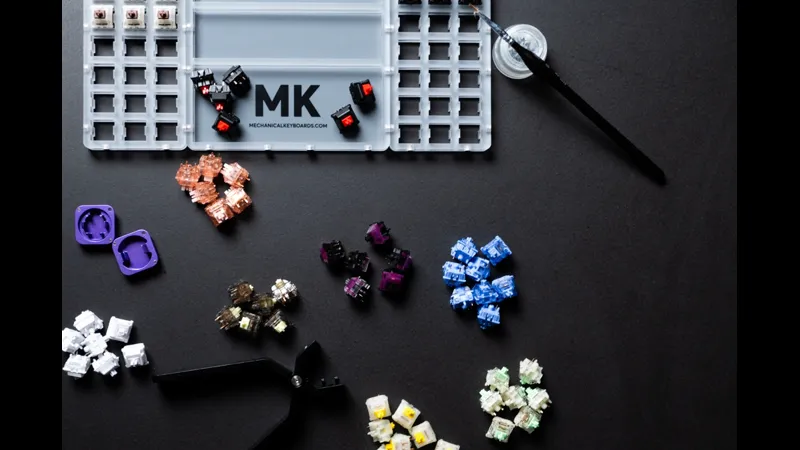
Keyboard Modding Guide: 6 einfache Mods für besseren Sound & Feel
Lerne 6 einsteigerfreundliche Keyboard Mods: Switch-Lubing, Tape Mod, Foam Mod, Stabilizer Tuning, Switch Films & Band-Aid Mod. Verbessere Sound und Tippgefühl.
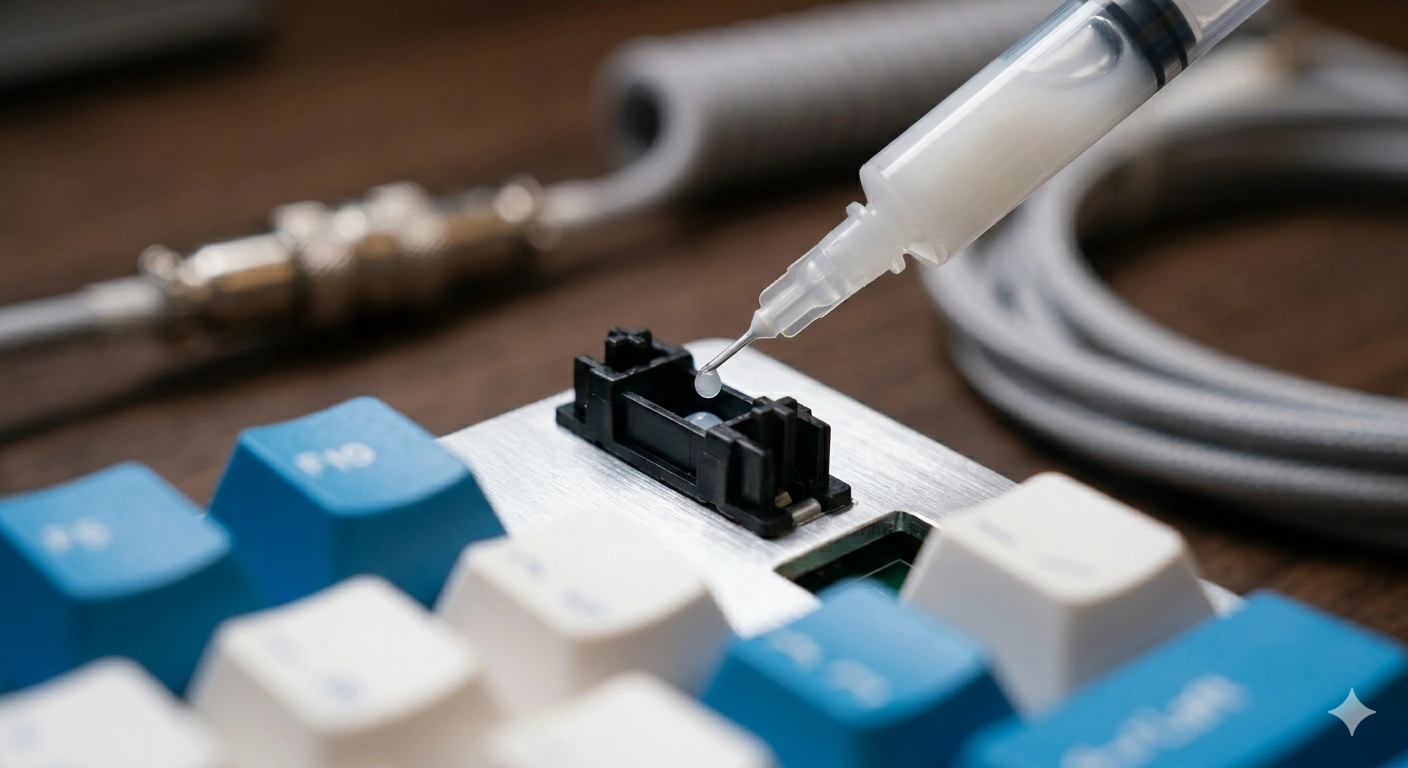
Wie man eine nicht funktionierende Taste repariert: Diagnose-Leitfaden
Taste auf deiner mechanischen Tastatur ausgefallen? Dieser 6-Schritte-Leitfaden führt dich von Software-Checks über Switch-Reinigung bis zur PCB-Prüfung.
Schneller tippen mit einer mechanischen Tastatur: Technik & Übung
Von 40 auf 80+ WPM: mit der richtigen Haltung, Zehnfingersystem, Switch-Auswahl und täglichen Übungstools. Ein praktischer Leitfaden für mechanische Tastatur-Nutzer.