Mechanische Keyboard-Switches schmieren: Vollständige Anleitung
Von Jota Martínez • • vollständigen Leitfaden zu mechanischen Tastaturen
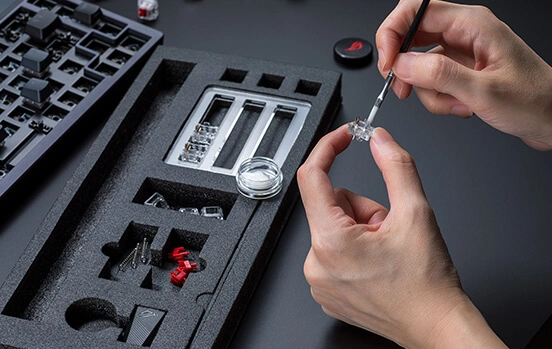
Switches zu schmieren ist die wirkungsvollste Modifikation, die du an einer mechanischen Tastatur vornehmen kannst. Ein kratziger, klappernder Switch kann in etwa zwei Minuten Arbeit pro Switch zu einem wirklich geschmeidigen und leisen Switch werden — ein Unterschied, der sofort spürbar ist.
Der Prozess ist nicht kompliziert, aber die Details sind entscheidend. Verwende das falsche Schmiermittel auf einem taktilen Switch und du zerstörst den Bump. Schmiere einen Clicky-Switch und er wird dauerhaft verstummen. Trag zu viel auf und die Tasten fühlen sich weich an. Dieser Leitfaden führt dich durch alle Entscheidungen — Werkzeuge, Schmiermittelauswahl, Schritt-für-Schritt-Technik und die häufigsten Anfängerfehler.
Egal ob du 70 Switches für einen kompletten Build schmierst oder eine bestehende Tastatur auffrischst — hier findest du alles, was du brauchst.
Zuerst ansehen: Vollständige Übersicht
Warum Switches schmieren?
Mechanische Switches sind mechanisch. Zwei Kunststoffteile — Stift und Gehäuse — gleiten täglich tausende Male aneinander vorbei. Ab Werk erzeugt dieser Kunststoff-auf-Kunststoff-Kontakt Reibung, ein kratzendes Geräusch bei jedem Tastendruck und über Zeit inkonsistentes Gefühl durch ungleichmäßigen Verschleiß.
Schmiermittel eliminiert diese Reibung. Ein dünner, gleichmäßiger Film auf den Kontaktflächen verwandelt einen kratzigen Switch in einen, der sich anfühlt wie durch Luft. Lineare werden wirklich geschmeidig. Taktile entwickeln einen saubereren, definierten Bump. Silent-Switches werden noch leiser. Das Klangprofil verschiebt sich vom hochfrequenten Kunststoffkratzen zu einem tieferen, resonanteren Thock.
Es ist auch günstig. Eine 10-ml-Spritze Krytox 205g0 kostet rund 20 Euro und schmiert Hunderte von Switches. Das ist ein Bruchteil dessen, was du für eine "vorgeschmierte" Tastatur vom Hersteller zahlen würdest.
Was du brauchst: Werkzeuge und Materialien
Du brauchst nicht viel. Das Kernkit besteht aus vier Teilen plus dem Schmiermittel selbst.
| Tool | Cost | Notes |
|---|---|---|
| Switch-Öffner | $5–15 | Öffnet das Switch-Gehäuse ohne die Clips zu beschädigen. Kostet 5–15 €. Ein Schlitzschraubendreher funktioniert notfalls, riskiert aber Kratzer. Kauf einen dedizierten Öffner. |
| Dünner Pinsel | $3–8 | Größe 00 oder 000 (Kunstborste). Damit trägst du das Schmiermittel auf. Zu groß bedeutet zu viel Schmiermittel pro Strich; zu klein dauert es ewig. Ein 3-€-Kunstpinsel aus dem Bastelladen ist genau das Richtige. |
| Lube Station / Switch-Halter | $10–15 | Hält 90–100 Switches umgekehrt, damit du systematisch arbeiten kannst. Nicht unbedingt notwendig, aber eine riesige Verbesserung bei einem kompletten Keyboard. Ca. 10–15 €. |
| Stifthalter oder Pinzette | $5–10 | Du brauchst etwas, um den Stift zu halten, während du alle vier Seiten einschmierst. Dedizierte Stifthalter halten den Stift stabil. Normale Pinzetten funktionieren ebenfalls. |
| Das Schmiermittel | $15–25 | Siehe den Abschnitt unten. Die Wahl des Schmiermittels hängt vollständig von deinem Switch-Typ ab. |
| Optional |
Switch-Zieher — zum Entfernen von Switches aus einer Hot-Swap-Tastatur ohne gebogene Pins. Kleiner Behälter oder Zip-Beutel — zum Bag-Luben der Federn (schneller als jede einzeln zu schmieren). Papiertücher — zum Entfernen überschüssigen Schmiermittels und Reinigen des Pinsels. |
Welches Schmiermittel verwenden (und welches vermeiden)
Das ist die Entscheidung, die die meisten Anfänger falsch treffen. Es gibt kein universelles "bestes" Schmiermittel — die richtige Wahl hängt von deinem Switch-Typ ab.
| Schmiermittel | Typ | Am besten für | Hinweise |
|---|---|---|---|
| Krytox 205g0 | Dickes Fett | Lineare Switches | Der Goldstandard für Lineare. Cremig, gleichmäßige Abdeckung. Zu dick für Taktile — tötet den Bump vollständig. |
| Tribosys 3203 | Dünnes Fett | Taktile Switches | Leicht genug, um taktiles Feedback zu erhalten. Nur auf Gehäuse und Stiftseiten auftragen, niemals auf die Beine. |
| Tribosys 3204 | Mittleres Fett | Lineare, leichte Taktile | Liegt zwischen 3203 und 205g0. Gutes Allround-Schmiermittel für alles außer Clicky-Switches. |
| Krytox GPL 105 | Dünnes Öl | Nur Federn | Sehr dünn — nicht für Gehäuse oder Stiftflächen. Wird für das Bag-Luben von Federn verwendet. |
Knappes Budget? Superlube 21010 (~8 €) ist ein akzeptabler Ersatz für 205g0 bei linearen Switches. Nicht so raffiniert, aber funktional. Vermeide handelsübliche Fette, WD-40, Speiseöl oder alles, was nicht speziell für Kunststoff mit engen Toleranzen formuliert ist.
Tipps und Tricks von einem erfahrenen Builder
Schritt für Schritt: Switches schmieren
Das Verfahren ist für lineare und taktile Switches gleich. Der einzige Unterschied: bei taktilen Switches überspringe die Stiftbeine.
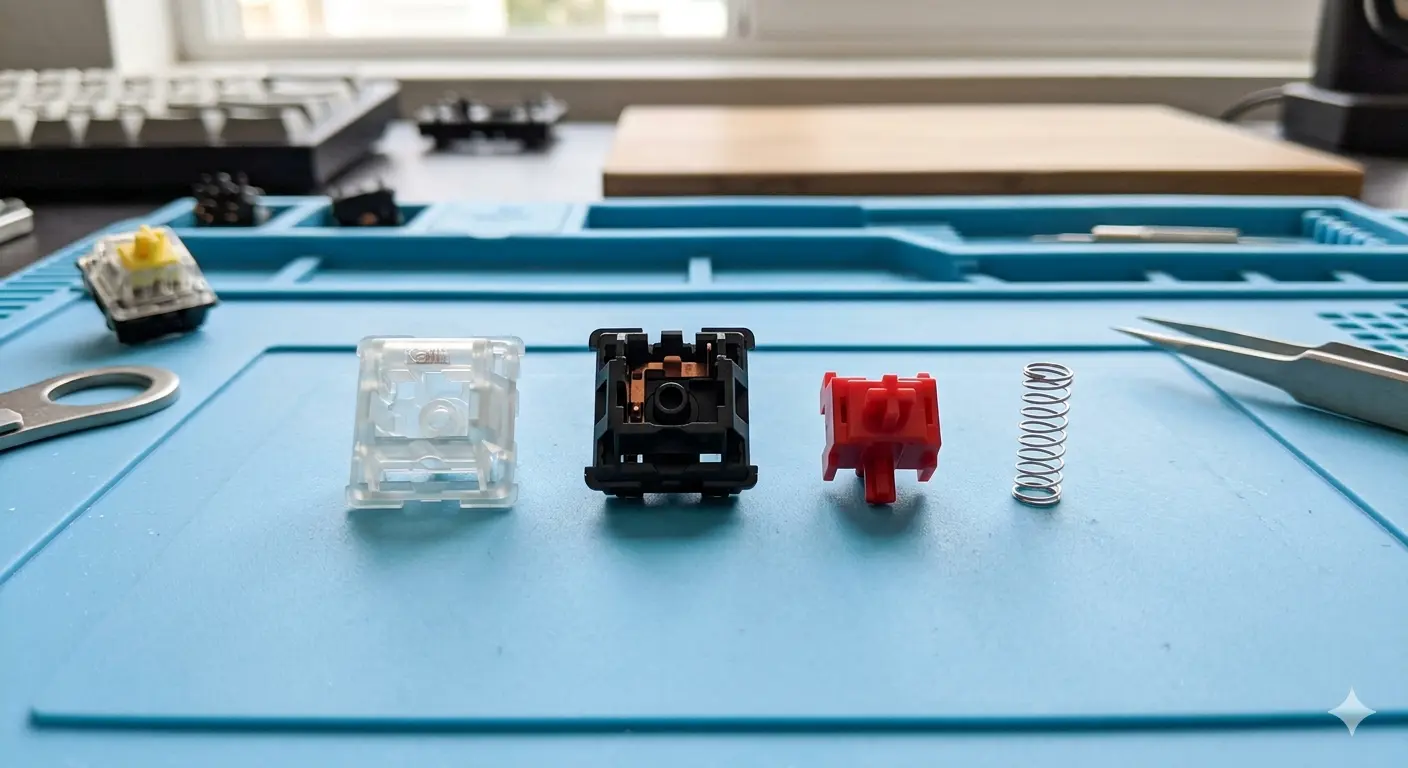
The 4 switch components laid out — top housing, bottom housing, stem, spring
| 01 |
Schritt 1: Switch öffnen
Lege den Switch in den Öffner und drücke fest nach unten. Die Clips am oberen Gehäuse lösen sich sauber. Wenn es sich anfühlt, als würde er brechen, drückst du im falschen Winkel — die zwei Clips befinden sich an den langen Seiten des Switches. Trenne das obere Gehäuse und lege es beiseite. Entferne Stift und Feder. Du hast jetzt vier Teile: oberes Gehäuse, unteres Gehäuse, Stift, Feder. |
| 02 |
Schritt 2: Unteres Gehäuse schmieren
Das ist der wirkungsvollste Schritt. Das untere Gehäuse hat zwei Schienen — die Kanäle, in denen die Stiftbeine gleiten. Trage einen dünnen, gleichmäßigen Film Schmiermittel auf beide Schienen auf, mit leichten Pinselstrichen in eine Richtung. Schmiere auch die Innenwände des Gehäuses. Fülle das Gehäuse nicht mit Schmiermittel. Ein dünner Film reicht — weniger ist mehr. |
| 03 |
Schritt 3: Stift schmieren
Halte den Stift mit dem Stifthalter oder einer Pinzette. Trage Schmiermittel auf alle vier Seiten des Stiftzylinders auf. Verwende gerichtete Pinselstriche. Bei linearen Switches: schmiere auch die beiden Beine. Bei taktilen Switches: lass die Beine aus. Das Schmieren der Beine eines taktilen Switches eliminiert den Bump. |
| 04 |
Schritt 4: Oberes Gehäuse schmieren (optional)
Das obere Gehäuse hat einen zylindrischen Hohlraum, durch den der Stift gleitet. Eine sehr leichte Schicht hier reduziert das Stiftwackeln. Dieser Schritt hat den geringsten Einfluss — überspringe ihn, wenn du wenig Zeit hast. |
| 05 |
Schritt 5: Zusammenbauen
Schmiere die Feder (siehe den Federn-Abschnitt). Lege die Feder in das untere Gehäuse, dann den Stift obendrauf — achte auf die richtige Ausrichtung des Stifts. Schnappe das obere Gehäuse wieder auf. Du solltest ein sauberes Klicken hören, wenn beide Clips einrasten. Fertig. |
Linear, Taktil und Clicky: Die Unterschiede
Die obige Technik gilt für alle Switch-Typen, mit je einer entscheidenden Ausnahme.
Jeden Switch-Typ schmieren — vollständige Anleitung
Federn schmieren
Federn sind die Quelle eines spezifischen, nervigen Geräuschs: Federpingen. Es ist eine metallische Resonanz bei jedem Tastendruck, besonders bei schwereren Switches. Das Schmieren von Federn eliminiert es vollständig. Das richtige Schmiermittel ist Krytox GPL 105 — ein sehr dünnes Öl.
| Bag-Lube (empfohlen für ganze Tastaturen) | Alle Federn in einen kleinen Zip-Beutel geben. Eine sehr kleine Menge Krytox 105 hinzufügen — beginne mit einem Tropfen pro 20 Federn. Beutel verschließen und 30–60 Sekunden kräftig schütteln. Öffnen und Federn herausschütteln. Diese Methode ist schnell und liefert konsistente Ergebnisse. |
| Manuell schmieren (langsamer, präziser) | Einen kleinen Tropfen 105 auf das Ende jeder Feder auftragen. Feder zwischen Daumen und Zeigefinger nehmen und drehen, um das Öl zu verteilen. Dauert etwa 5–10 Sekunden pro Feder — gut für 10 Switches, mühsam für 70. |
Schmieren ohne Entlöten
Hat deine Tastatur Hot-Swap-Sockel, ziehe die Switches mit einem Switch-Zieher heraus, schmiere sie am Tisch und stecke sie wieder ein. Einfach und sauber.
Sind die Switches eingelötet, hast du zwei Optionen. Die erste: Entlöten — mit Lötkolben und Entlötlitze oder -pumpe dauert es mit etwas Übung 30–60 Sekunden pro Switch. Die zweite: Teilweises Schmieren — Keycaps abnehmen, Switch-Öffner nutzen, um das obere Gehäuse aufzuklappen, während der Switch noch in der Tastatur ist, und Schmiermittel mit einem feinen Pinsel auf die zugänglichen Flächen auftragen.
Wer es ernst meint, sollte das Entlöten wählen. Wenn das zu viel erscheint, hilft das Board-Schmieren zumindest gegen Federpingen und etwas Gehäusekratzen.
Zwei Methoden zum Schmieren ohne Entlöten
Häufige Fehler vermeiden
| # | Mistake | What happens / Fix |
|---|---|---|
| 01 | Zu viel Schmiermittel | Der häufigste Fehler. Zu viel Schmiermittel lässt Switches weich, inkonsistent und träge anfühlen. Wenn du das Schmiermittel im Gehäuse pooling siehst, hast du zu viel verwendet. Abwischen und neu beginnen. |
| 02 | Taktile Stiftbeine schmieren | Schmierst du die Beine eines taktilen Switches, verschwindet der Bump. Die Lösung: Switch mit Isopropylalkohol reinigen und korrekt neu schmieren. |
| 03 | Clicky-Switches schmieren | Wie oben beschrieben — der Klick-Mechanismus braucht Reibung. Schmiermittel tötet ihn. Ohne vollständige Demontage und IPA-Reinigung gibt es keinen Weg zurück. |
| 04 | Falsches Schmiermittel | WD-40 verdunstet schnell und hinterlässt Rückstände. Speiseöl wird im Switch ranzig. Handelsübliches Fett ist zu dick und zieht Staub an. Verwende nur zweckbestimmte Keyboard-Schmiermittel. |
| 05 | Schienen überspringen | Manche Anfänger schmieren nur den Stift und fragen sich, warum der Switch immer noch kratzig ist. Die Schienen im unteren Gehäuse sind die Kontaktfläche mit der höchsten Reibung. Wenn du nur eine Sache schmierst, dann diese. |
| 06 | Inkonsistente Pinselstriche | Schmiermittel in verschiedene Richtungen auftragen hinterlässt ungleichmäßige Abdeckung. Immer in eine Richtung pinseln — ein oder zwei Striche pro Fläche reichen. |
Häufig gestellte Fragen
Neu bei mechanischen Tastaturen? Beginne mit unserem vollständigen Leitfaden zu mechanischen Tastaturen.
Nicht sicher, welche Tastatur du kaufen sollst? Lies unseren Schritt-für-Schritt-Kaufratgeber.
Unsere Top-Tastatur-Empfehlungen ansehenVerwandte Artikel
Keyboard Modding Guide: 6 einfache Mods für besseren Sound & Feel
Lerne 6 einsteigerfreundliche Keyboard Mods: Switch-Lubing, Tape Mod, Foam Mod, Stabilizer Tuning, Switch Films & Band-Aid Mod. Verbessere Sound und Tippgefühl.
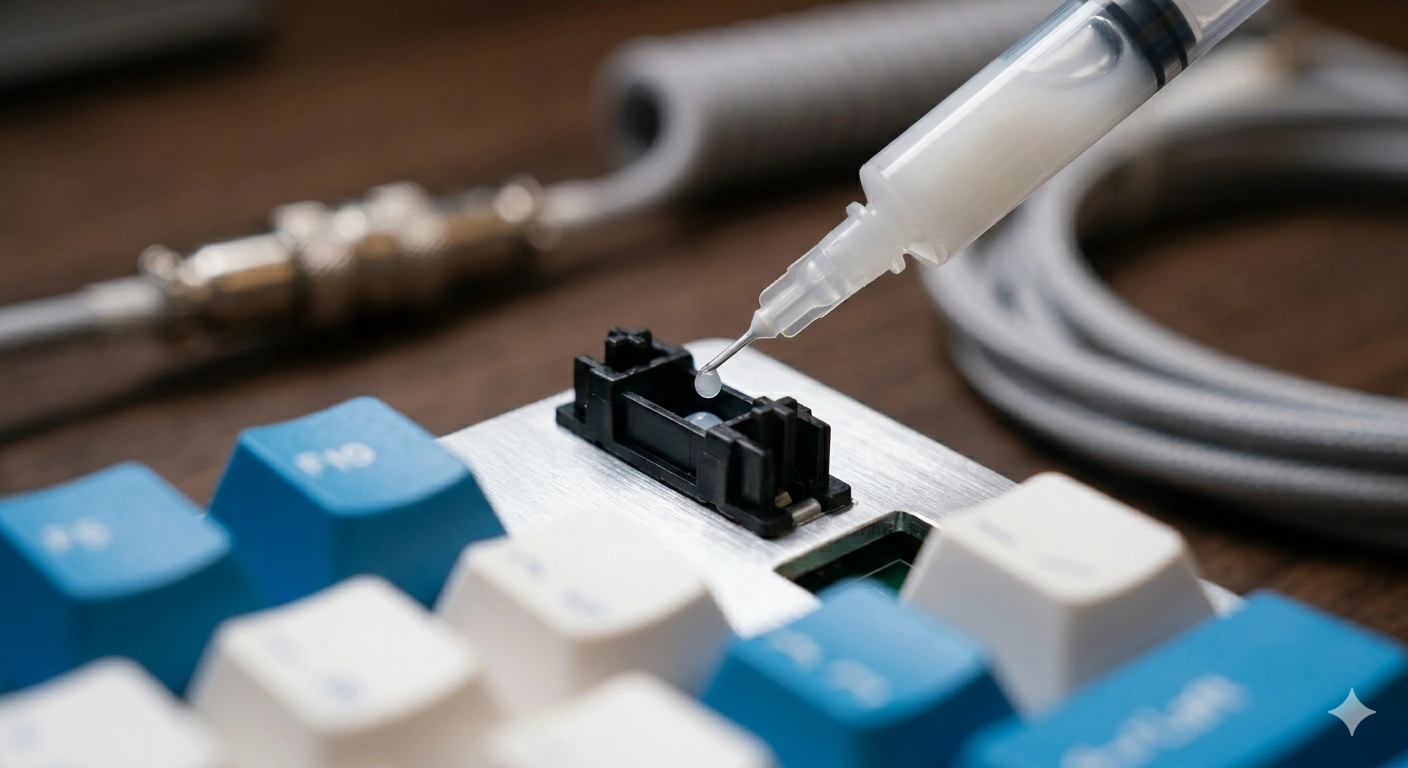
Wie man eine nicht funktionierende Taste repariert: Diagnose-Leitfaden
Taste auf deiner mechanischen Tastatur ausgefallen? Dieser 6-Schritte-Leitfaden führt dich von Software-Checks über Switch-Reinigung bis zur PCB-Prüfung.
Schneller tippen mit einer mechanischen Tastatur: Technik & Übung
Von 40 auf 80+ WPM: mit der richtigen Haltung, Zehnfingersystem, Switch-Auswahl und täglichen Übungstools. Ein praktischer Leitfaden für mechanische Tastatur-Nutzer.